Configurer le questionnaire de satisfaction
Le questionnaire de satisfaction envoie à vos clients un court sondage après leur visite. Vous l’activez et le réglez depuis un seul écran.
ParamètresAvis clients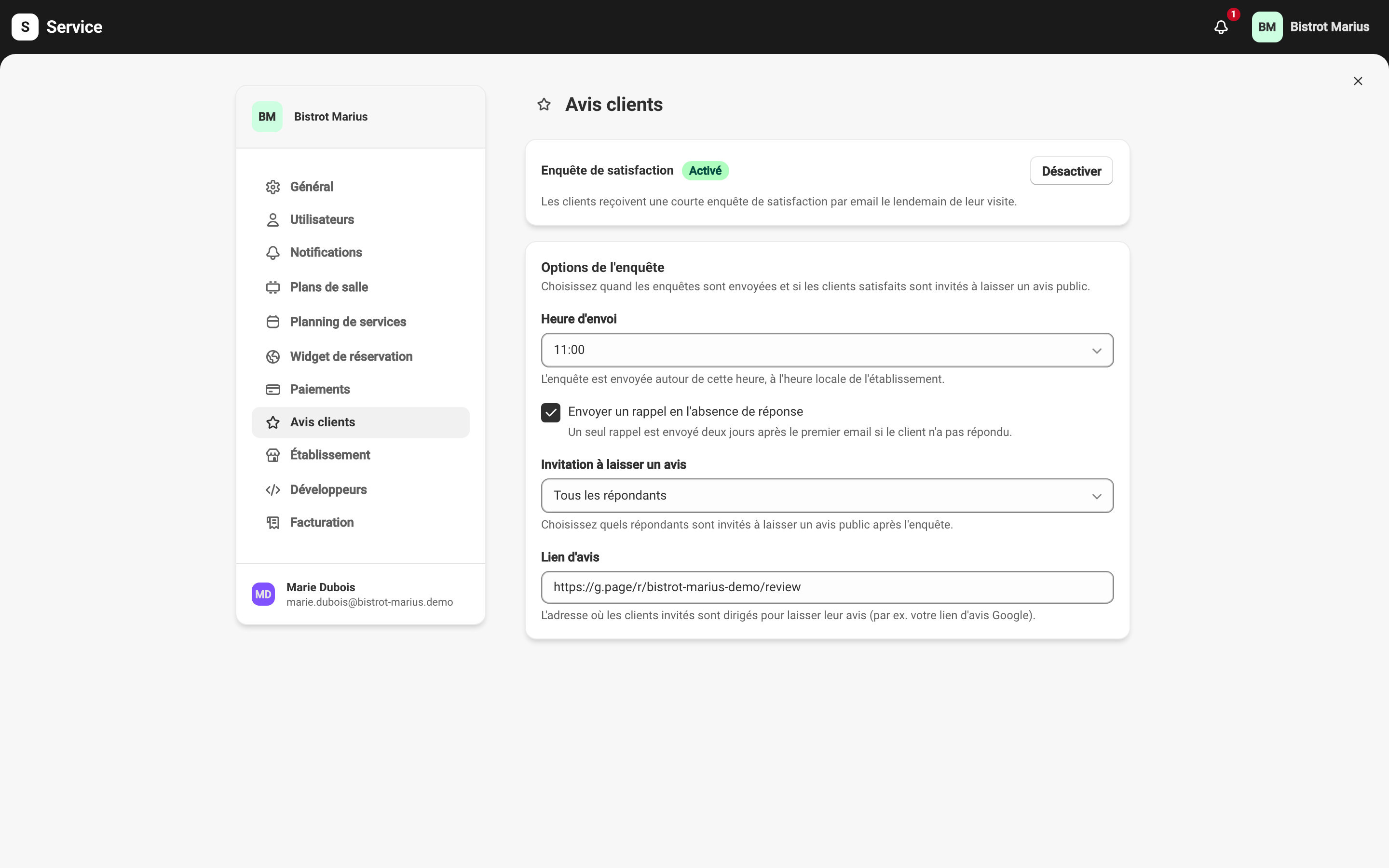
Activer le questionnaire
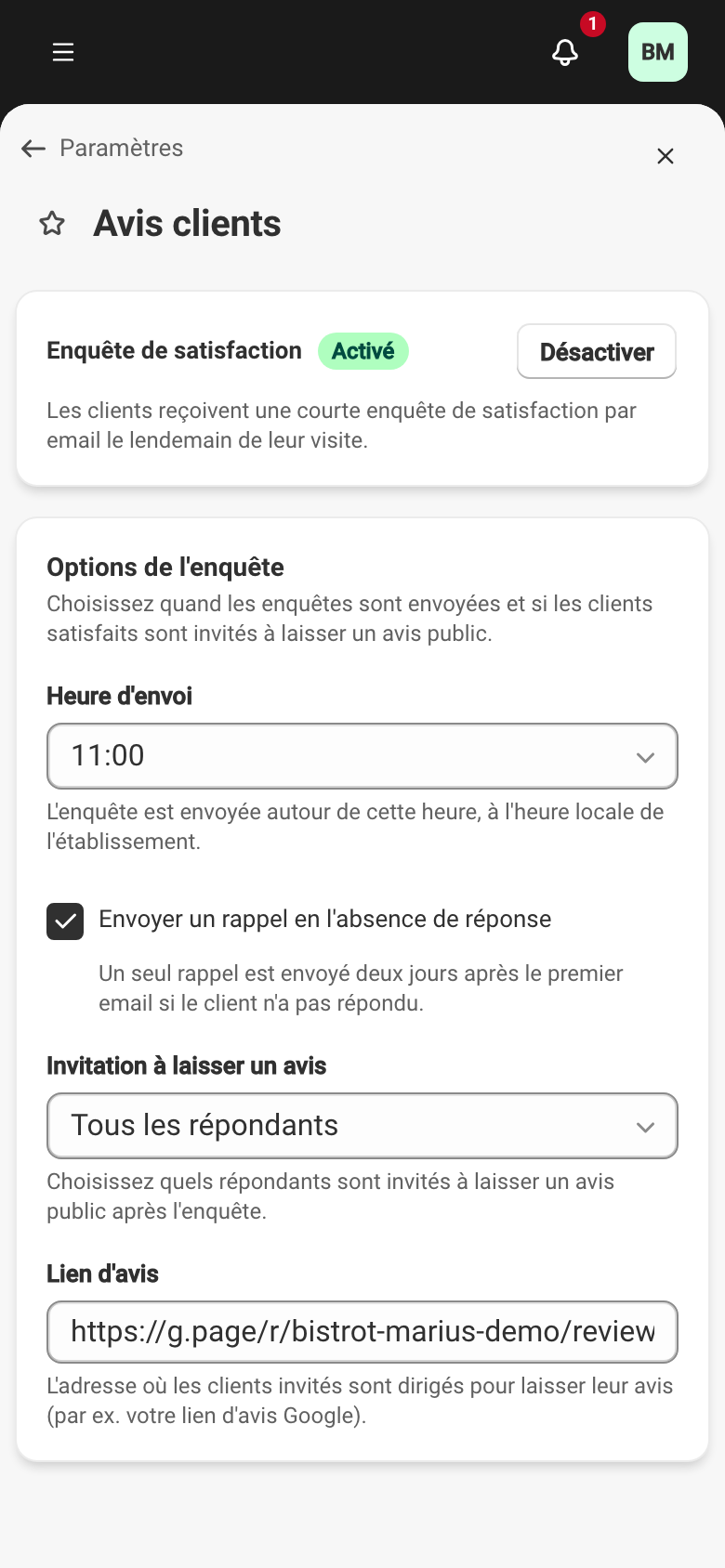
Section intitulée « Activer le questionnaire »L’écran s’ouvre sur l’interrupteur Enquête de satisfaction, marqué Désactivé tant qu’il n’est pas activé. Cliquez sur Activer pour lancer l’envoi. Une fois activé, le client reçoit un court questionnaire par email le lendemain de sa visite. Seules les réservations marquées comme installées (y compris partiellement) ou terminées déclenchent un envoi — une réservation qui n’a pas eu lieu ne reçoit rien.
Un même client n’est pas sollicité deux fois de suite : après un premier questionnaire, Service attend 90 jours avant de lui en envoyer un nouveau, même s’il revient entre-temps.
Les options de l’enquête
Section intitulée « Les options de l’enquête »La carte Options de l’enquête règle le moment de l’envoi et l’invitation à laisser un avis.
- Heure d’envoi — l’enquête part autour de cette heure, à l’heure locale de votre établissement. Un envoi en fin de matinée laisse au client le temps de répondre dans la journée.
- Envoyer un rappel en l’absence de réponse — quand cette option est cochée, un rappel unique est envoyé deux jours après le premier email si le client n’a pas répondu. Il n’y a jamais plus d’un rappel.
- Invitation à laisser un avis — voir ci-dessous.
Inviter à laisser un avis public
Section intitulée « Inviter à laisser un avis public »Après avoir répondu, le client peut recevoir une invitation à publier un avis. Le champ Invitation à laisser un avis propose trois réglages :
- Ne pas inviter — le client voit un simple remerciement, sans invitation.
- Uniquement les clients pleinement satisfaits (5 étoiles partout) — seul le client qui a mis la note maximale aux trois catégories reçoit l’invitation.
- Tous les répondants — chaque client qui répond reçoit l’invitation, quelle que soit sa note.
Dès que vous choisissez d’inviter, un champ Lien d’avis apparaît. Renseignez l’adresse où diriger le client, par exemple votre lien d’avis Google. Ce lien est obligatoire : sans lui, réglez l’invitation sur Ne pas inviter.
Ce que le client reçoit et voit à chaque étape est décrit dans Ce que reçoit le client. Les réponses remontent sur le tableau de bord des avis.