Installer le widget sur votre site
La carte Intégration, à ParamètresWidget de réservation, vous donne le lien de votre page de réservation et le code à poser sur votre site.
L’URL de réservation
Section intitulée « L’URL de réservation »URL de réservation est le lien direct vers votre page de réservation
publique, de la forme https://book.useservice.app/r/votre-restaurant. Le bouton
Copier la place dans le presse-papiers.
Partagez ce lien tel quel : dans votre bio Instagram, sur votre fiche Google, par message. Il ouvre la page de réservation hébergée par Service, sans que vous ayez rien à installer.
Le code d’intégration
Section intitulée « Le code d’intégration »Pour afficher le widget sur votre propre site, copiez le Code d’intégration. Trois modes sont proposés, chacun sous son onglet. Le code de chaque onglet se copie d’un clic et se colle dans le HTML de votre page.
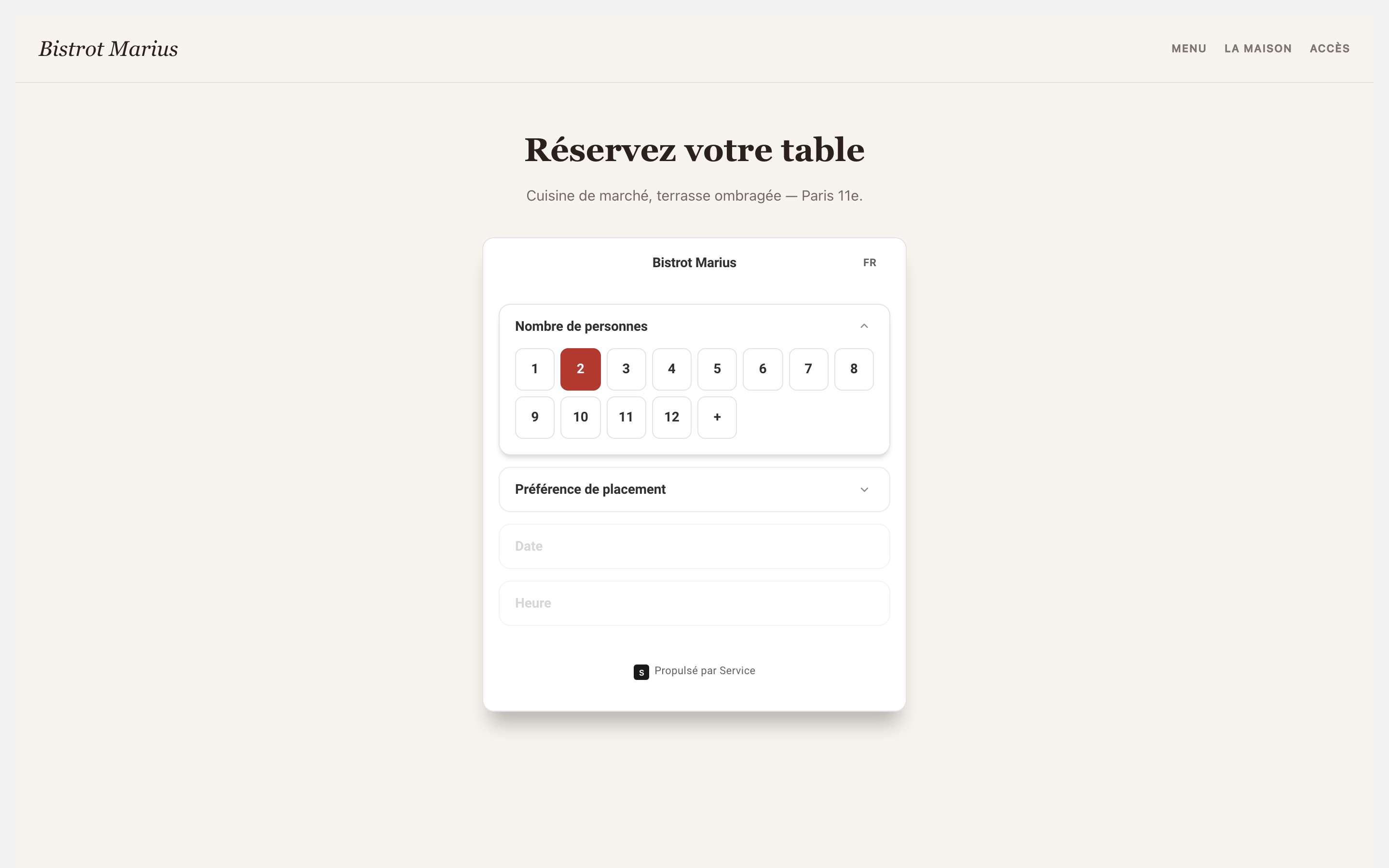
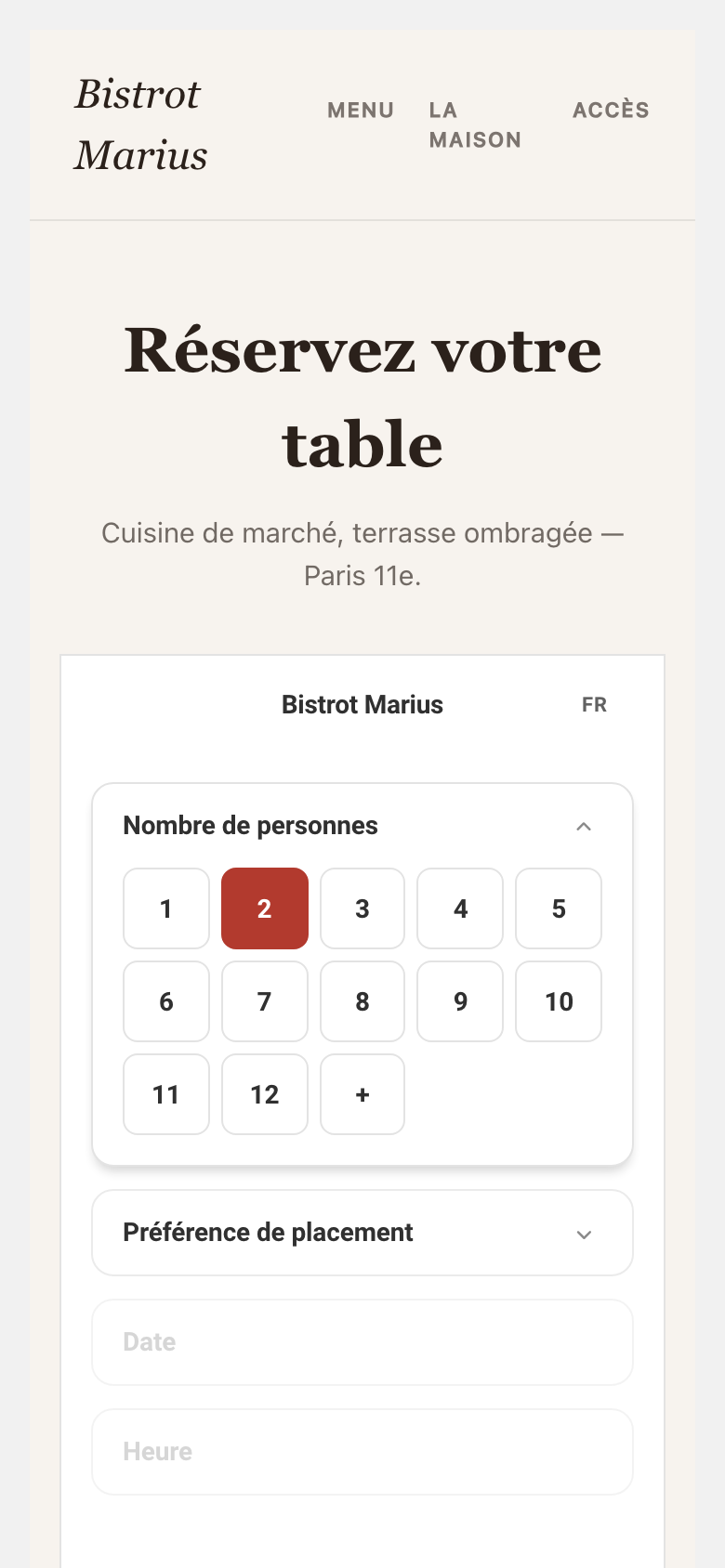
Intégré affiche le formulaire de réservation directement dans un conteneur de votre page, dans le flux du contenu. C’est le mode à choisir pour une page « Réserver » dédiée.
Bouton flottant
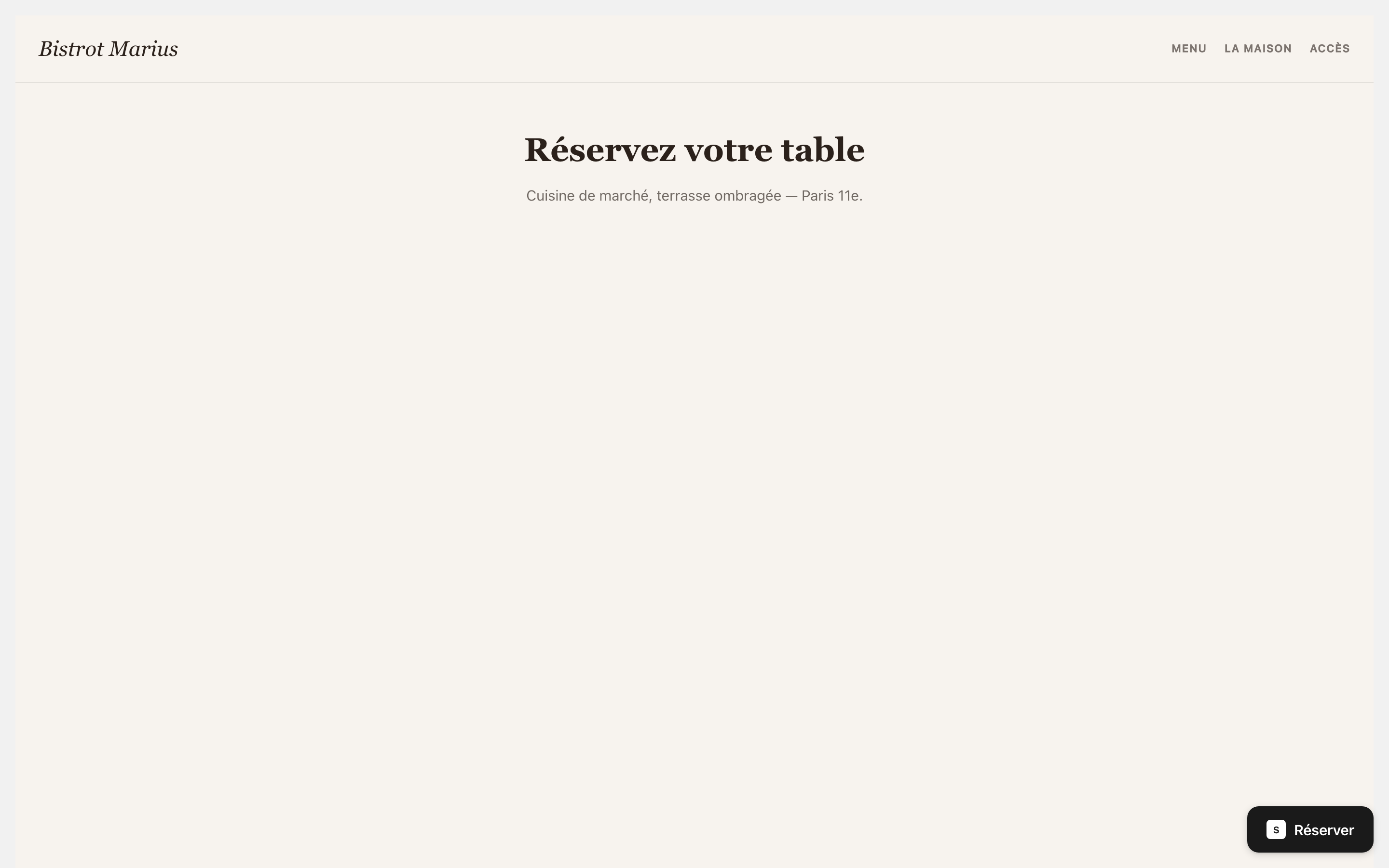
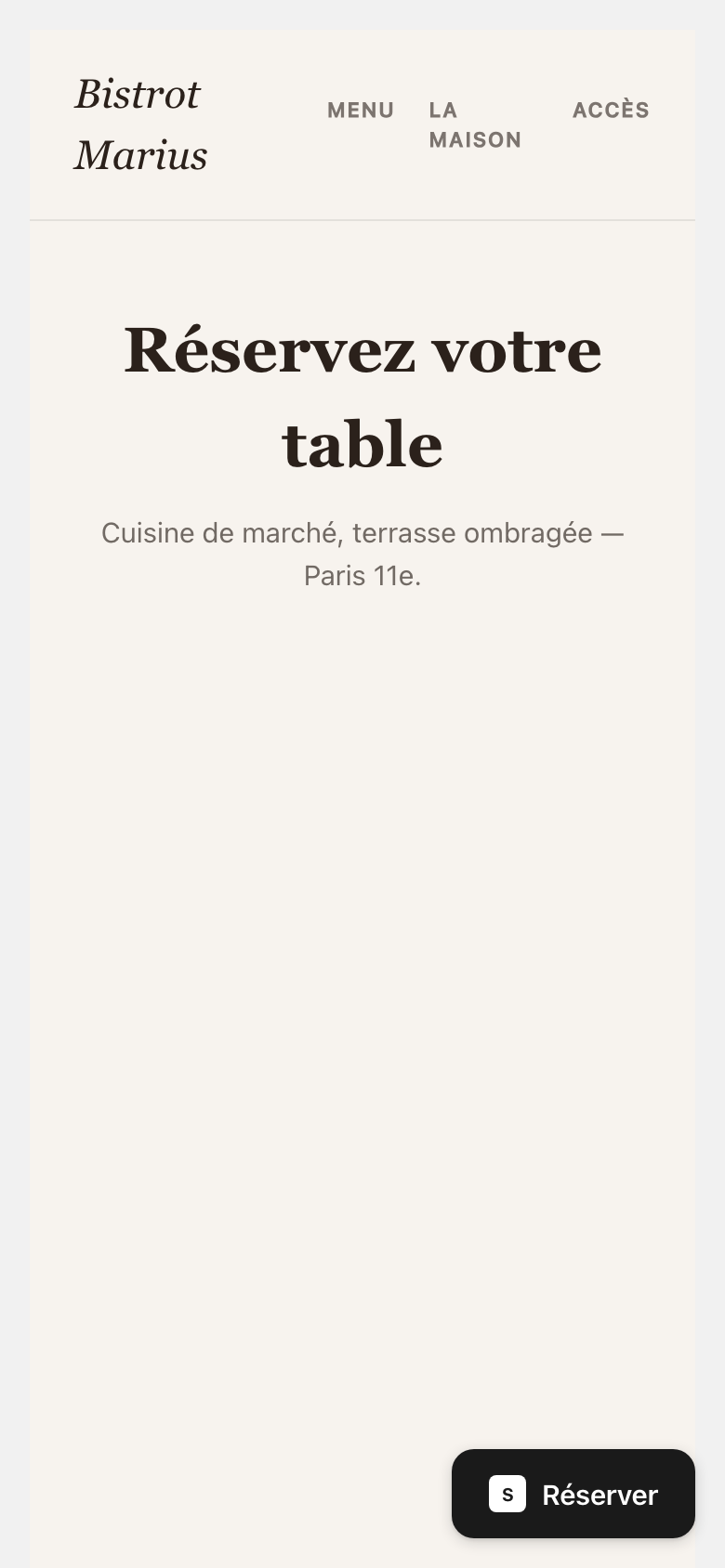
Section intitulée « Bouton flottant »Bouton flottant ajoute un bouton fixe à votre site. Le client clique dessus et le formulaire s’ouvre en superposition, par-dessus la page. Le champ Position du bouton ancre ce bouton dans l’une des six positions. Le texte du bouton s’adapte à la langue du visiteur ; le bouton lui-même garde le style Service, et c’est le formulaire qui s’ouvre qui reprend votre couleur principale.
Déclencheur manuel
Section intitulée « Déclencheur manuel »Déclencheur manuel vous donne le contrôle : le script du widget est chargé, mais aucun bouton n’est ajouté. Vous ouvrez le formulaire depuis votre propre bouton ou lien. La Position du bouton ancre le formulaire lorsqu’il s’ouvre. Ce mode et la façon de déclencher l’ouverture depuis votre code sont détaillés dans Intégrer le widget à votre site.
Après l’installation
Section intitulée « Après l’installation »Le widget reprend votre couleur principale et la langue du visiteur, et il n’affiche des réservations que si Accepter les réservations en ligne est activé — voir Activer les réservations en ligne. Pour le parcours que suit le client dans le widget, voir Ce que voient vos clients.