Les clés d'API
Une clé d’API permet à un système que vous connectez à Service de lire les réservations et les clients de cet établissement via l’API Service et, si vous l’autorisez, de réserver en son nom. La section Clés d’API vit dans l’espace Développeurs.
ParamètresDéveloppeurs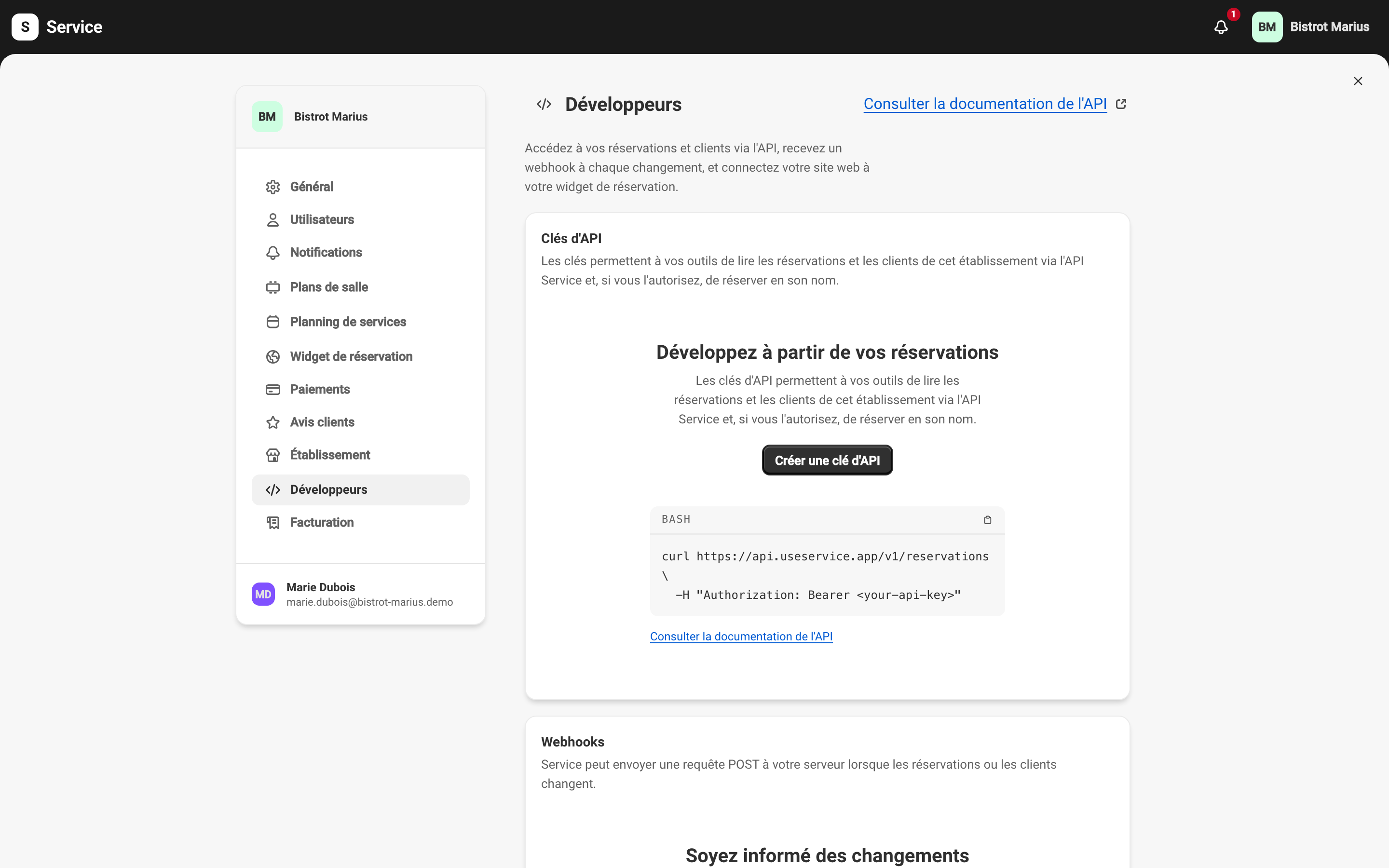
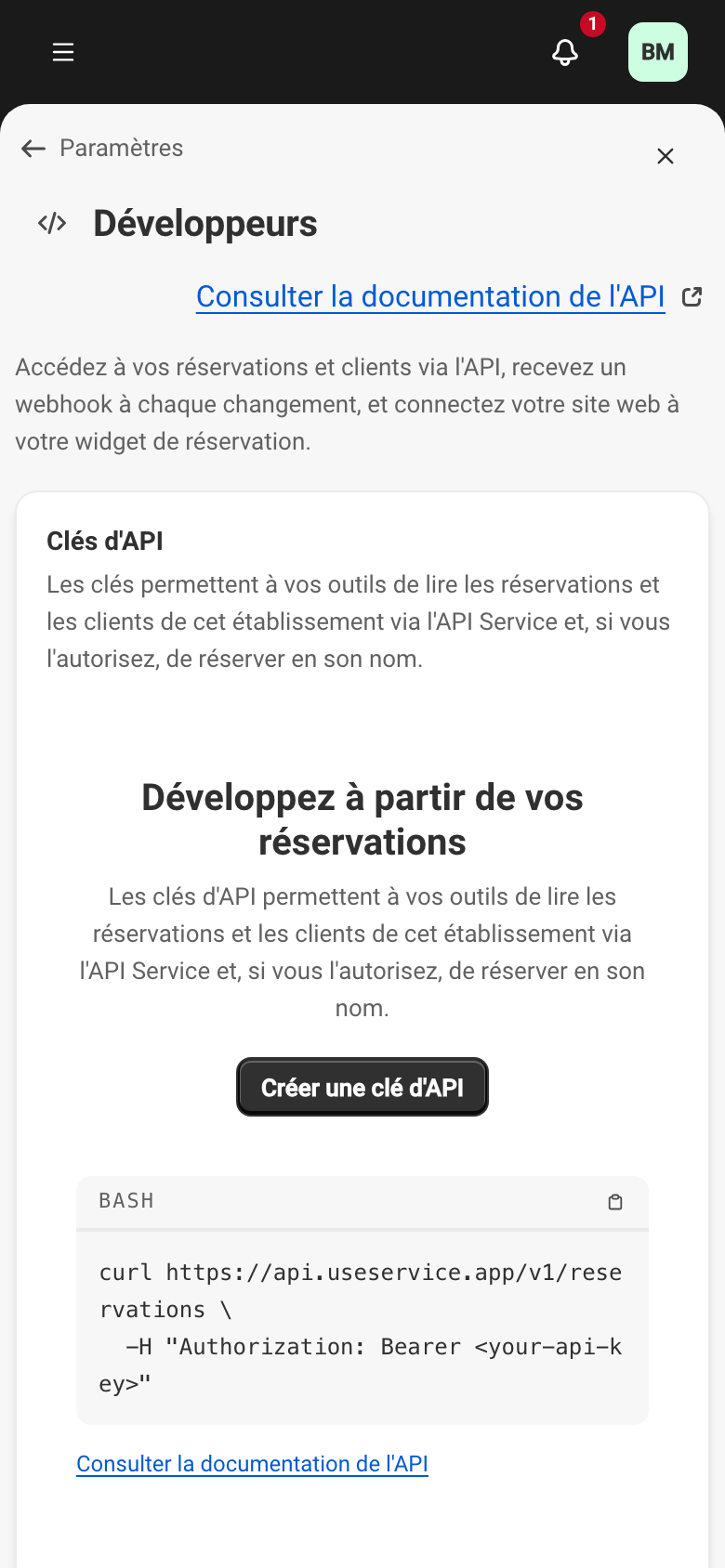
Qui peut gérer les clés
Section intitulée « Qui peut gérer les clés »L’espace Développeurs est réservé au Propriétaire de l’établissement, y compris les copropriétaires. Une clé peut lire les données clients et prendre des réservations à votre place, d’où cette limite — voir Utilisateurs et rôles.
Les clés d’API font partie de l’offre Premium. Sans cette offre, la section affiche une invitation à changer d’offre à la place du bouton de création, et les clés déjà créées restent inactives tant que l’offre n’est pas activée.
Créer une clé
Section intitulée « Créer une clé »Le bouton Créer une clé d’API ouvre une fenêtre avec deux champs :
- Nom — un nom que vous reconnaîtrez plus tard, par exemple le système qui utilise la clé.
- Autorisations — ce que la clé peut faire. Lire les réservations est cochée par défaut ; il en faut au moins une.
Les autorisations et la version de l’API sont figées à la création. Pour en changer, créez une nouvelle clé puis révoquez l’ancienne.
Choisir les autorisations
Section intitulée « Choisir les autorisations »Ne cochez que ce dont le système a besoin. Avant de créer la clé, demandez à qui le connecte ce que le système fera avec elle.
| Autorisation | Ce que le système connecté peut faire |
|---|---|
| Lire les réservations | Consulter vos réservations, leur historique et votre liste d’attente. |
| Créer et modifier des réservations | Réserver, modifier et annuler à votre place, et retenir une table le temps qu’un client se décide. Il reste soumis à vos règles de réservation. |
| Réserver au-delà de vos règles et de vos limites | Trois choses à la fois. Prendre une réservation que vos règles refuseraient : un service complet, un créneau fermé en ligne, un groupe au-delà de la limite. Marquer une réservation pour qu’elle ne compte pas dans les plafonds de couverts d’un service ; la table reste occupée. Réserver toutes les tables d’une section pour un seul événement. |
| Lire le fichier client | Consulter les fiches clients, leurs coordonnées et leur historique de visites. |
Réserver au-delà de vos règles et de vos limites demande Créer et modifier des réservations : elle reste grisée tant que celle-ci n’est pas cochée.
À la validation, la clé s’affiche une seule fois, avec l’avertissement Copiez cette clé maintenant. Pour des raisons de sécurité, elle ne sera plus affichée. Copiez-la et rangez-la comme un mot de passe avant de fermer la fenêtre.
Un établissement peut avoir jusqu’à dix clés actives. Une fois la limite atteinte, le message Limite de clés atteinte s’affiche ; révoquez une clé inutilisée pour en créer une nouvelle.
Le tableau des clés
Section intitulée « Le tableau des clés »Chaque clé occupe une ligne avec son Nom, la Clé (tronquée), ses Autorisations, sa Dernière utilisation, sa date de création et son Statut :
- Active — la clé fonctionne.
- Révoquée — la clé a été désactivée et ne fonctionne plus.
- Expirée — la clé a atteint sa date d’expiration.
Le menu d’actions au bout de la ligne propose Copier l’identifiant de la clé, Renommer et Révoquer.
Révoquer une clé
Section intitulée « Révoquer une clé »Révoquer désactive la clé immédiatement et définitivement : toute intégration qui l’utilise cesse aussitôt de fonctionner. Cette action demande une confirmation et ne peut pas être annulée. Pour remplacer une clé, créez-en une nouvelle avant de révoquer l’ancienne.
Dans vos réservations
Section intitulée « Dans vos réservations »Une réservation prise par le système connecté affiche la Source API.
Quand ce système retient une table le temps qu’un client se décide, elle apparaît avec le statut Provisoire et reste occupée jusqu’à ce qu’il la transforme en réservation, la rende, ou la laisse expirer. Pour récupérer la table avant, choisissez Libérer la table dans le badge de statut — voir Les statuts d’une réservation.
Le système peut aussi prendre en charge lui-même les messages au client. Service n’envoie alors ni confirmation ni rappel, et la réservation l’indique : Messages client — Gérés via l’API.
Utiliser une clé
Section intitulée « Utiliser une clé »La gestion des clés se fait ici ; leur utilisation — les points de terminaison, les champs renvoyés, l’authentification — est décrite dans la documentation de l’API, en particulier le guide Authentification. Vous y accédez aussi depuis Service, par le lien Consulter la documentation de l’API en haut de l’écran Développeurs.
Pour être prévenu d’un changement plutôt que d’interroger l’API en continu, voir Les webhooks.