Le formulaire de réservation
Le formulaire de réservation crée ou modifie une réservation. Vous l’ouvrez avec + Ajouter puis Nouvelle réservation sur la page Réservations, ou en modifiant une réservation existante.
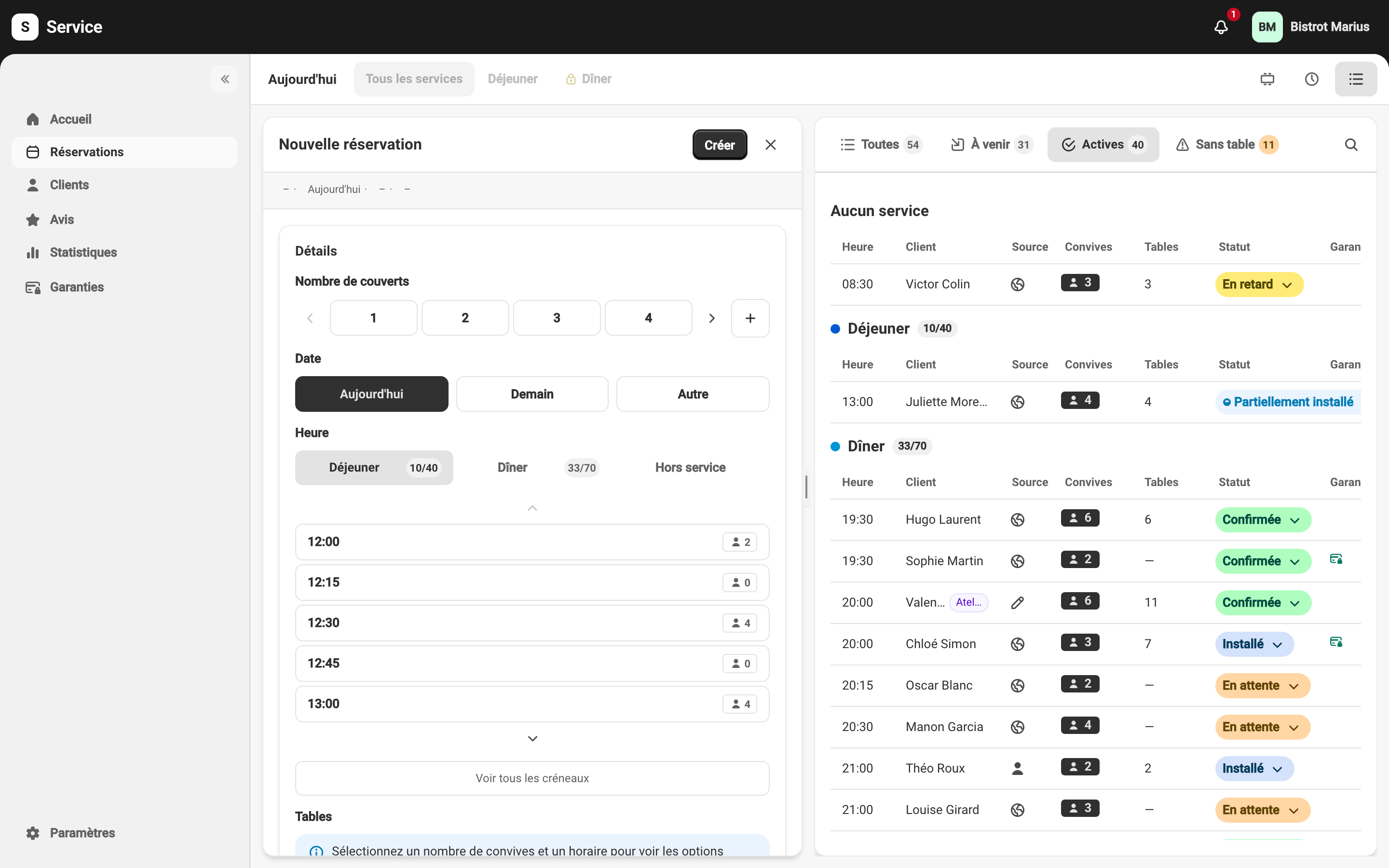
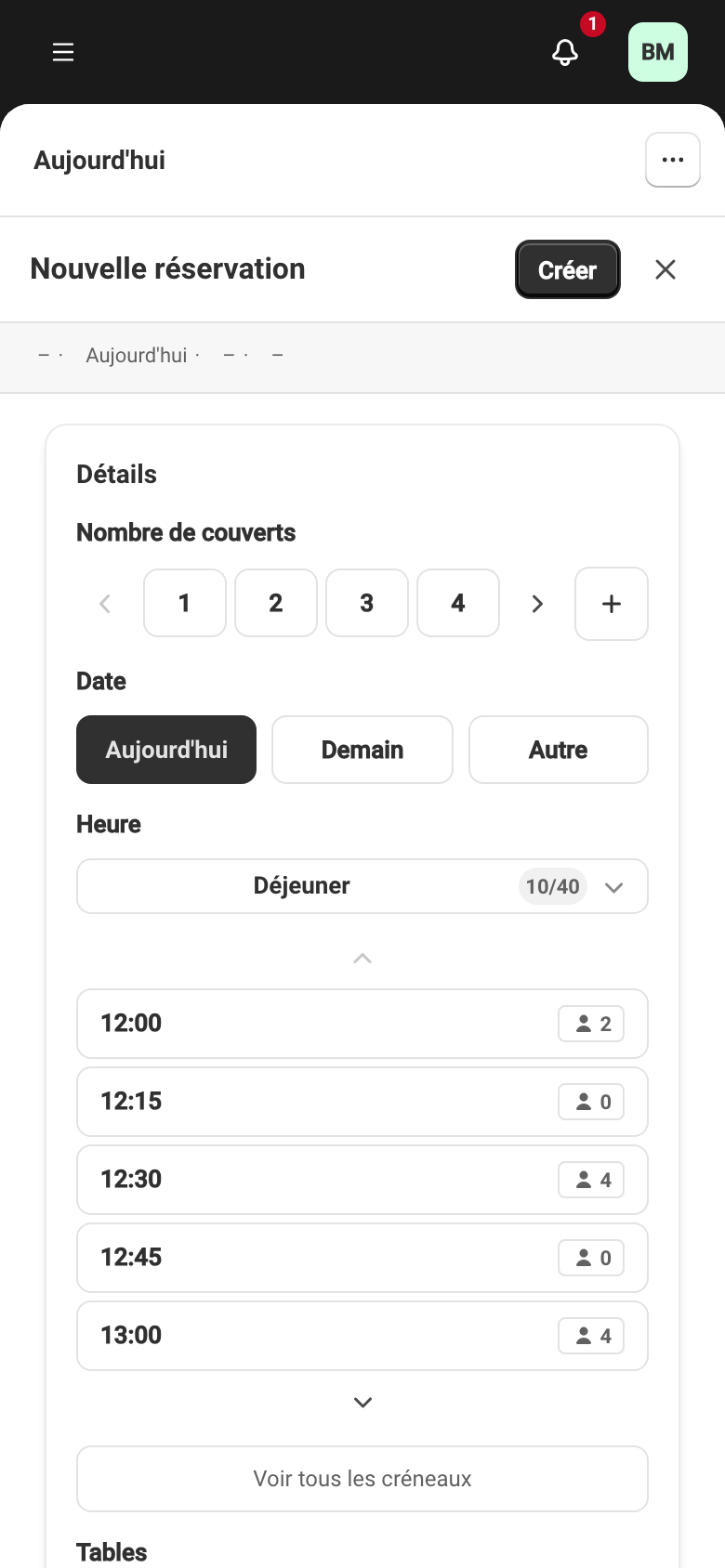
Les sections se remplissent de haut en bas. Le nombre de couverts, la date et l’heure conditionnent les créneaux proposés et l’attribution automatique des tables : renseignez-les en premier. Un bandeau récapitulatif en haut suit votre saisie.
Nombre de couverts
Section intitulée « Nombre de couverts »Le Nombre de couverts est obligatoire : au moins une personne. En modification, augmenter ou réduire le nombre de couverts peut relancer l’attribution automatique des tables ; un message vous le signale.
Date et heure
Section intitulée « Date et heure »La Date et l’Heure sont obligatoires. La Sélection de créneau propose les créneaux du service choisi et indique le remplissage de chacun. À la création, les créneaux déjà passés sont masqués — vous ne voyez que les créneaux encore réservables. Un créneau fermé à la réservation en ligne porte la mention Réservation en ligne désactivée pour ce créneau ; il reste ouvert aux arrivées sans réservation et aux réservations manuelles.
Quand les limites du service ou du créneau ne laissent pas de place pour le groupe, le formulaire l’indique — « Les limites de ce service ne prévoient pas de place pour 4 personnes » — et vous laisse réserver quand même ou proposer la liste d’attente. Si la liste d’attente n’est pas activée, seule la première option est proposée.
Attribution des tables
Section intitulée « Attribution des tables »Deux modes : Automatique, où Service choisit les tables adaptées, et Manuel, où vous les sélectionnez sur le plan. Vous pouvez indiquer une Section préférée ; ce champ est optionnel. Le détail — modes, tables occupées, réservation sans table — est décrit dans L’attribution des tables.
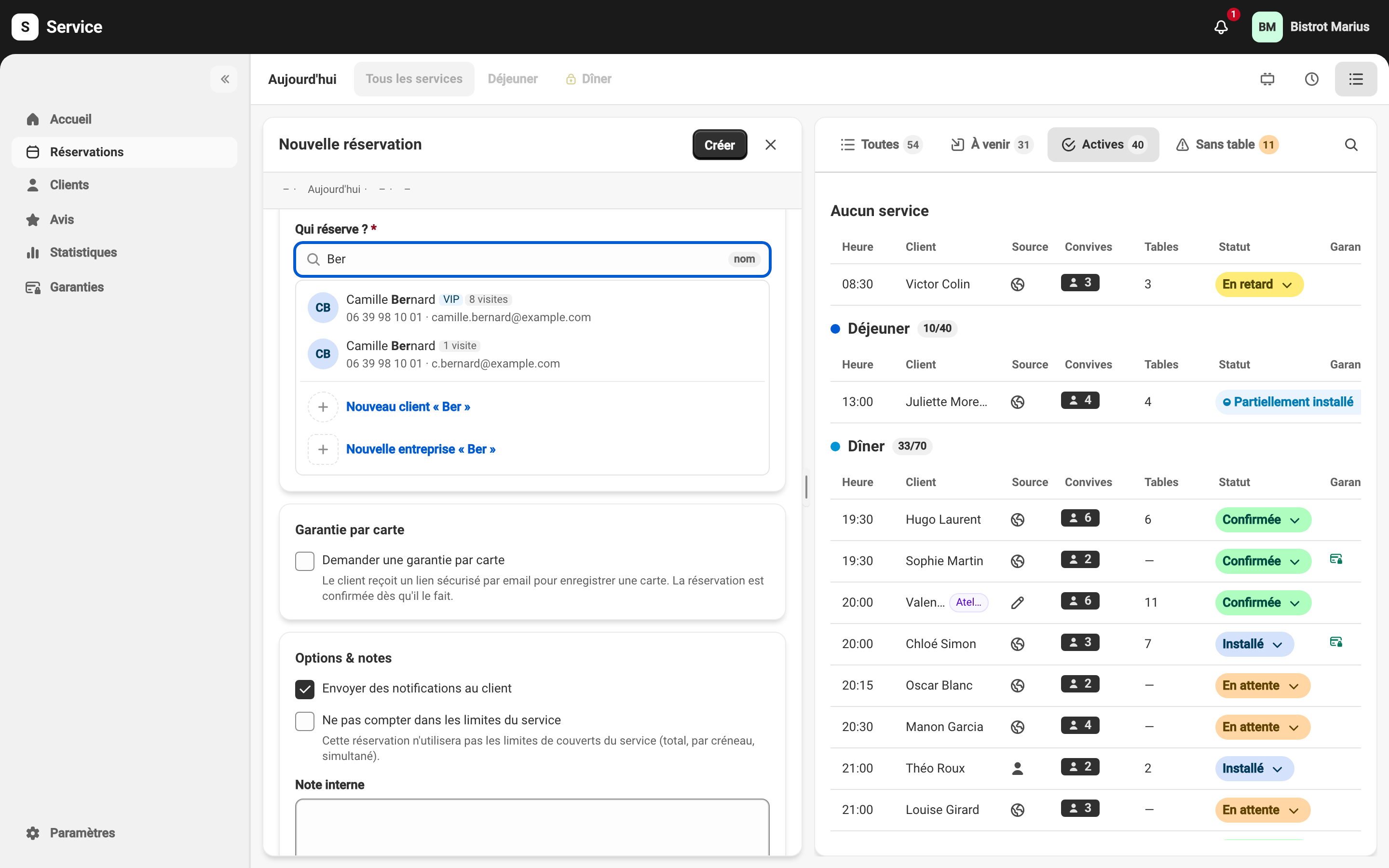
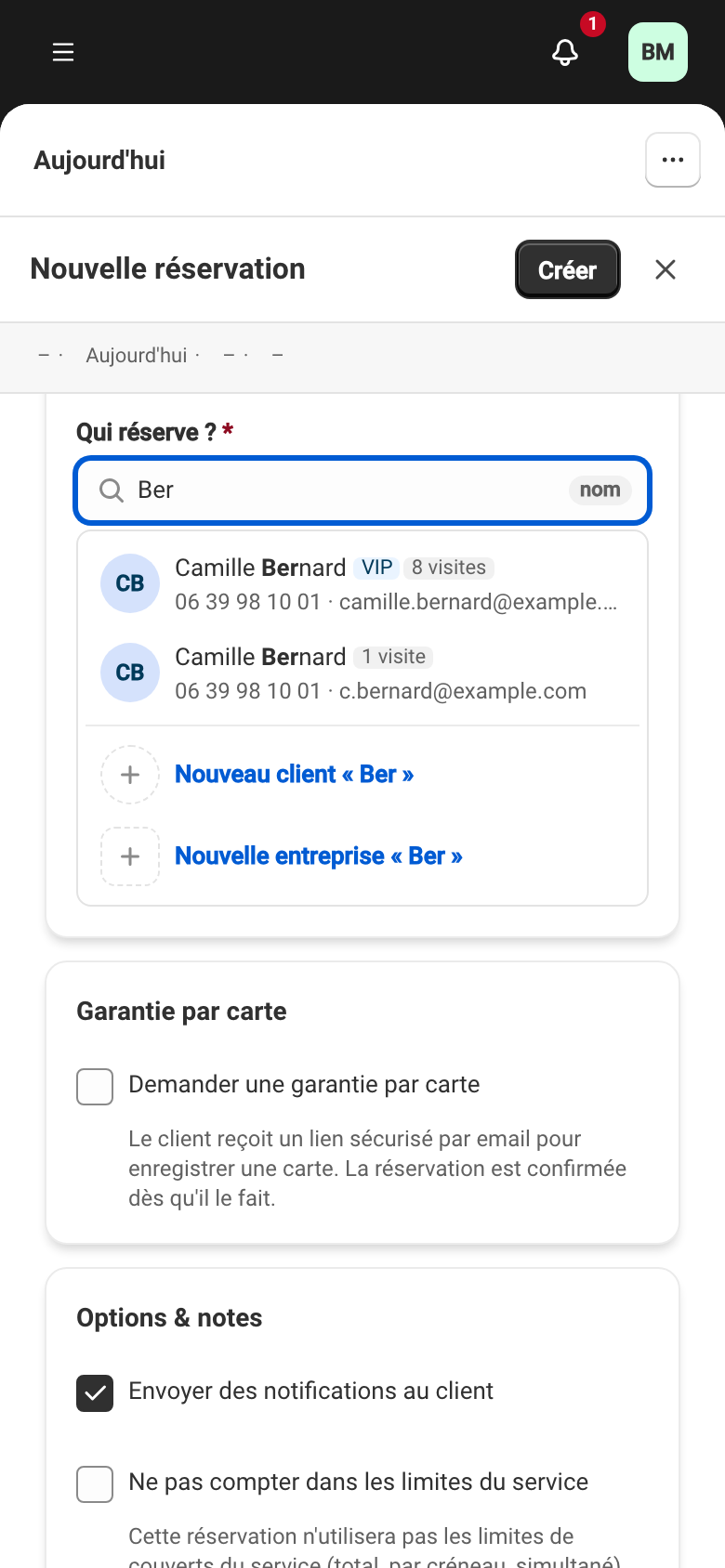
Cette section rattache la réservation à un client. Elle est composée d’un seul champ de recherche, qui vous permet au choix de rattacher la réservation à un client existant ou à un nouveau client.
Si vous prenez la réservation pour un client déjà présent dans votre carnet d’adresses, il apparaît dans la liste sous le champ au fur et à mesure que vous le complétez avec les informations qu’il vous donne : nom, prénom, e-mail, numéro de téléphone. Vous pouvez les saisir dans l’ordre que vous voulez.
Si le client n’est pas encore connu, créez une nouvelle entrée en cliquant sur Nouveau client.
Lorsque vous créez un nouveau client, certaines coordonnées doivent obligatoirement apparaître ; elles sont configurables dans Les coordonnées obligatoires.
Garantie par carte
Section intitulée « Garantie par carte »Quand l’établissement accepte les garanties par carte, la section Garantie par carte permet d’en demander une : activez Demander une garantie par carte. Le client reçoit alors un lien sécurisé pour enregistrer une carte, et la réservation est confirmée dès qu’il le fait.
- Montant de la garantie — laissez vide pour appliquer le montant par défaut du service pour ce créneau.
- Délai de paiement, en heures — le temps dont dispose le client pour enregistrer sa carte.
- Annuler automatiquement si non payé — sans carte enregistrée dans le délai, la réservation est annulée automatiquement.
Une garantie ne peut être demandée que sur une réservation à venir, et il faut une adresse email pour envoyer le lien — un email ou un téléphone suffit quand le lien peut aussi partir par SMS. Elle demande un compte de paiement actif : voir Configurer les paiements et Demander une carte au client.
Options & notes
Section intitulée « Options & notes »- Note interne — visible par votre équipe, jamais par le client.
- Demande du client — la demande particulière rattachée à la réservation.
- Envoyer des notifications au client — active ou coupe les notifications automatiques (email et SMS) pour cette réservation.