Inviter votre équipe
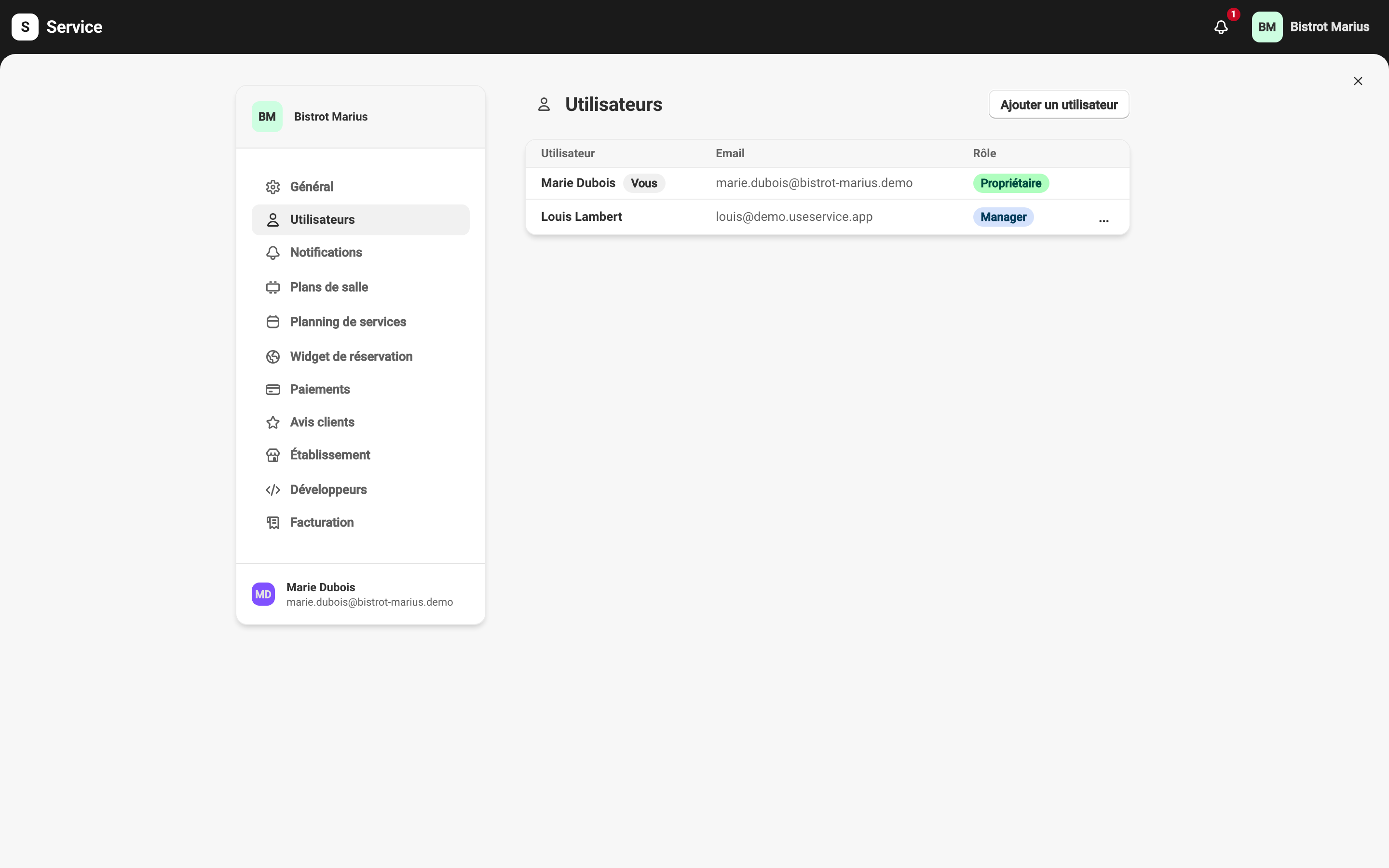
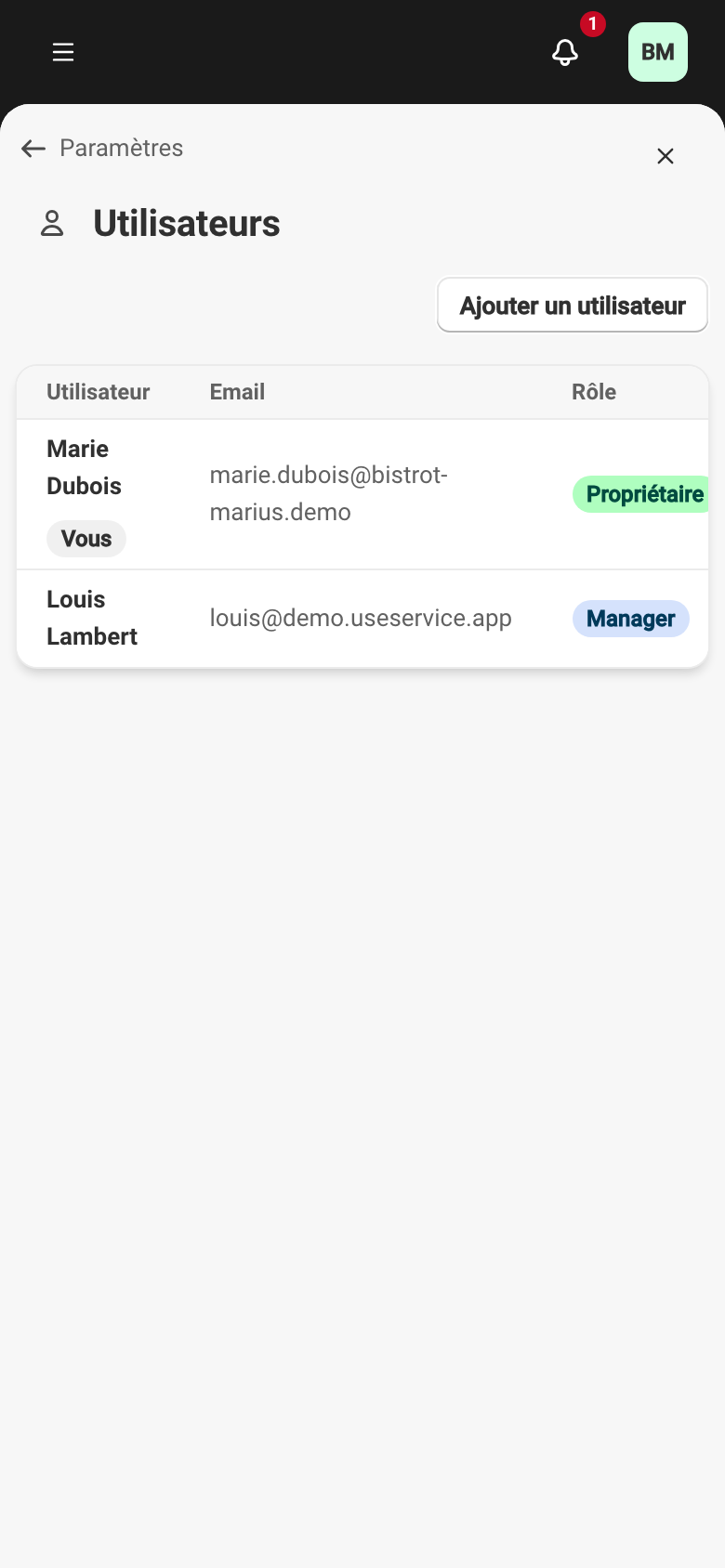
Vous ajoutez les membres de votre équipe et gérez leurs accès dans ParamètresUtilisateurs. Chaque ligne indique le nom, l’email et le rôle d’un membre ; la vôtre porte le badge Vous.
Ajouter un membre
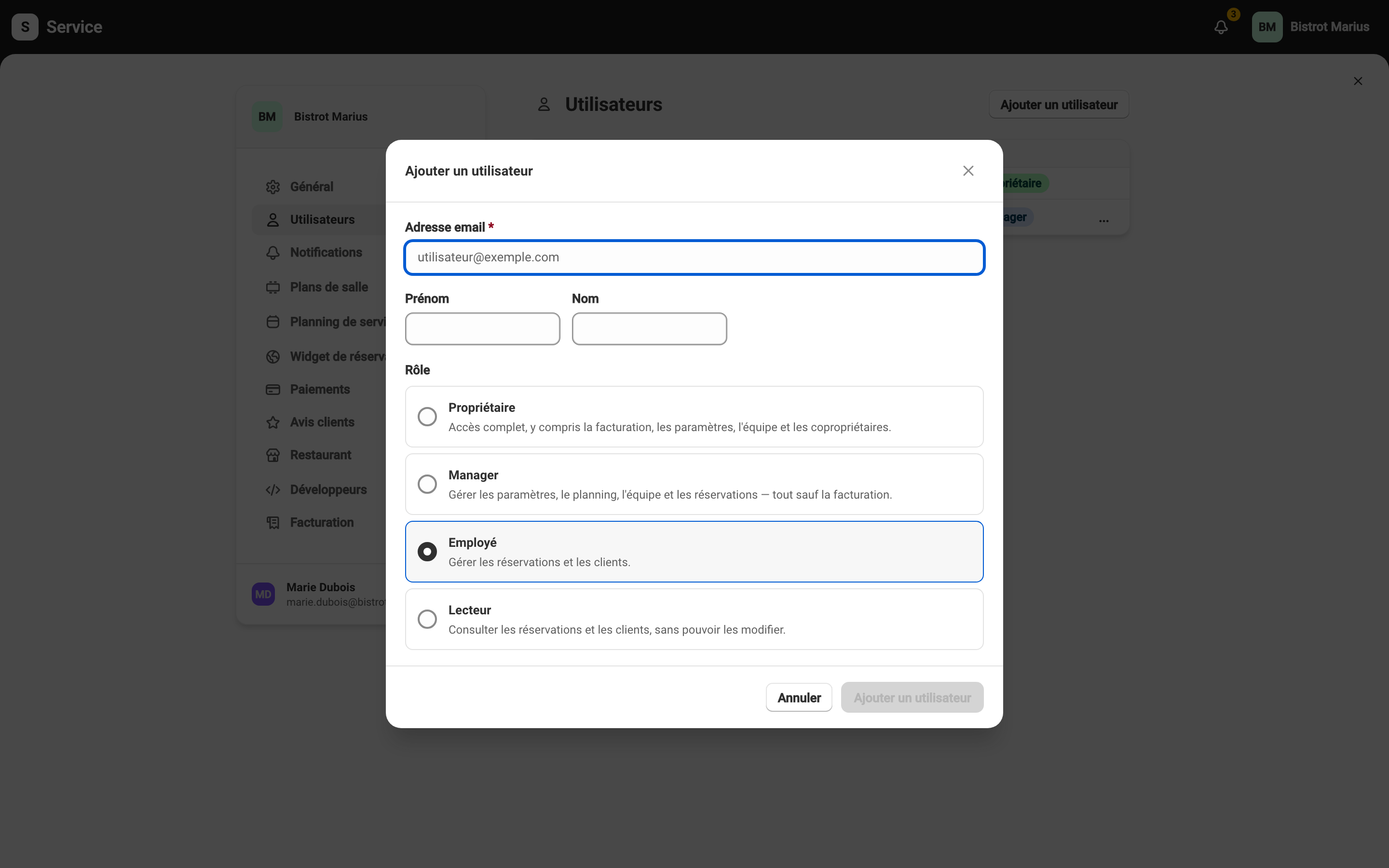
Section intitulée « Ajouter un membre »Cliquez sur Ajouter un utilisateur. Renseignez l’Adresse email du membre — c’est le seul champ obligatoire — puis, si vous le souhaitez, ses Prénom et Nom. Choisissez enfin un Rôle.
Service envoie ensuite un email à cette adresse. Si la personne n’a pas encore de compte Service, l’email contient un lien pour choisir son mot de passe ; si elle en a déjà un, l’email l’invite à se connecter. La marche à suivre côté membre est décrite dans Se connecter pour la première fois.
Les rôles
Section intitulée « Les rôles »Le rôle détermine ce qu’un membre peut voir et faire. Quatre rôles existent, du plus large au plus restreint : Propriétaire, Manager, Employé et Lecteur. La fenêtre d’ajout décrit ce que chacun permet.
Vous n’attribuez que des rôles situés à votre niveau ou en dessous. Un propriétaire peut donc nommer un autre propriétaire, ce qu’un manager ne peut pas faire.
Modifier un rôle ou retirer un membre
Section intitulée « Modifier un rôle ou retirer un membre »Le menu d’actions au bout d’une ligne propose Modifier le rôle et Retirer. Ces actions n’apparaissent que pour les membres d’un rôle inférieur au vôtre — un propriétaire peut aussi gérer les autres propriétaires. Vous ne pouvez pas modifier votre propre rôle, et le dernier propriétaire d’un établissement ne peut pas être rétrogradé ni retiré.
Un établissement compte au maximum vingt-cinq utilisateurs. Au-delà, retirez un membre avant d’en ajouter un nouveau.