Bloquer un service, un créneau ou une table
La disponibilité du service ferme à la réservation en ligne, pour une date donnée, tout un service, certains créneaux, une section ou une table — sans toucher à votre planning récurrent. Un blocage n’arrête que les réservations en ligne : les arrivées sans réservation et les réservations manuelles ne sont pas affectées.
Vous ouvrez la fenêtre Disponibilité du service depuis la page Réservations (voir Les vues de la journée).
L’état d’un service
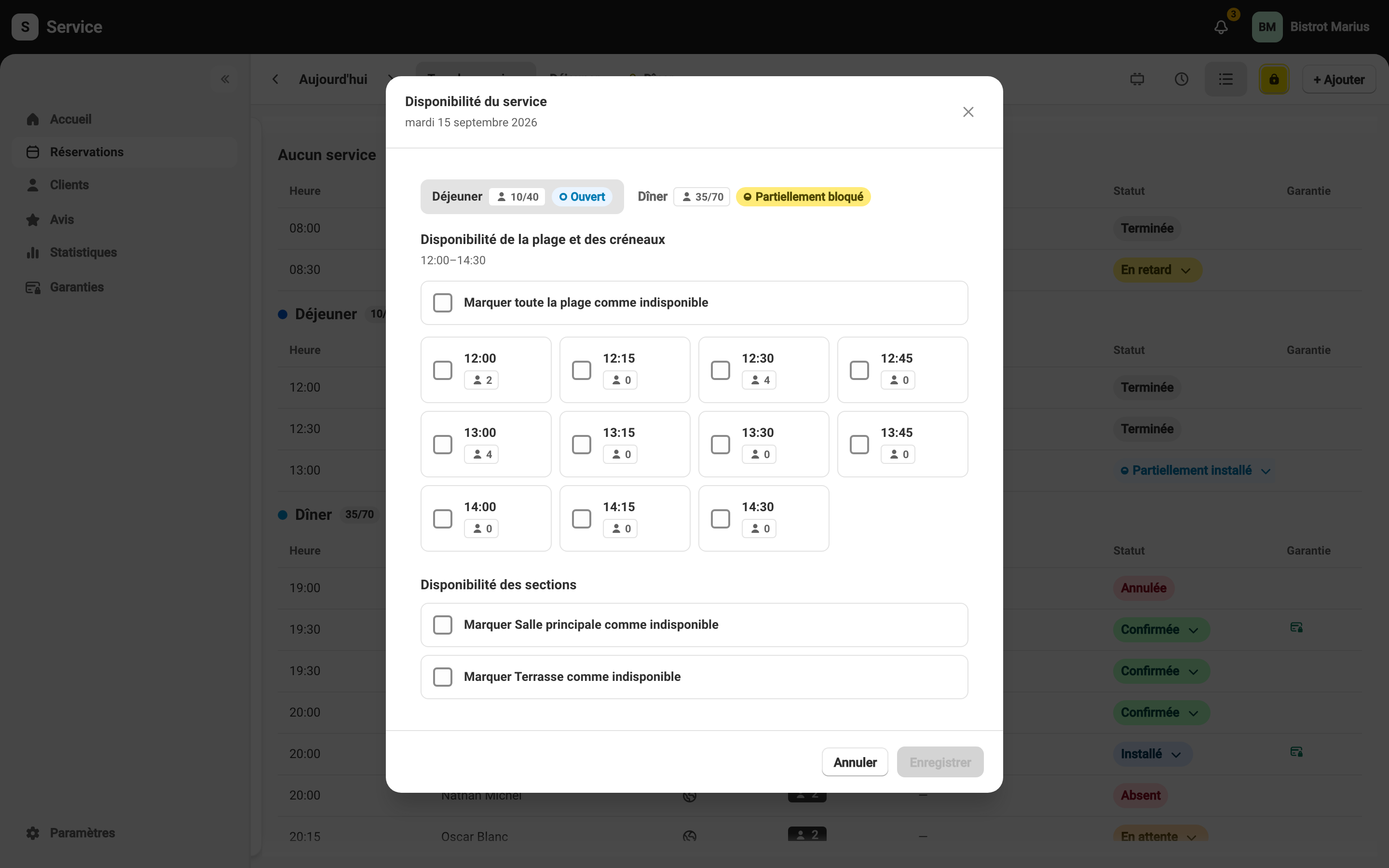
Section intitulée « L’état d’un service »Chaque service affiche son état : Ouvert, Partiellement bloqué, Entièrement bloqué, ou Sans réservation en ligne — ce dernier reste visible sur le widget à titre informatif mais n’accepte aucune réservation en ligne.
Bloquer un service, un créneau ou une section
Section intitulée « Bloquer un service, un créneau ou une section »Depuis la fenêtre Disponibilité du service :
- Marquer toute la plage comme indisponible ferme le service entier.
- Le panneau Disponibilité de la plage et des créneaux ferme des créneaux précis.
- Le panneau Disponibilité des sections ferme une section. Une section réservée au personnel ne peut pas être bloquée : elle est déjà masquée du widget.
Une date déjà passée n’a rien à bloquer.
Bloquer une seule table
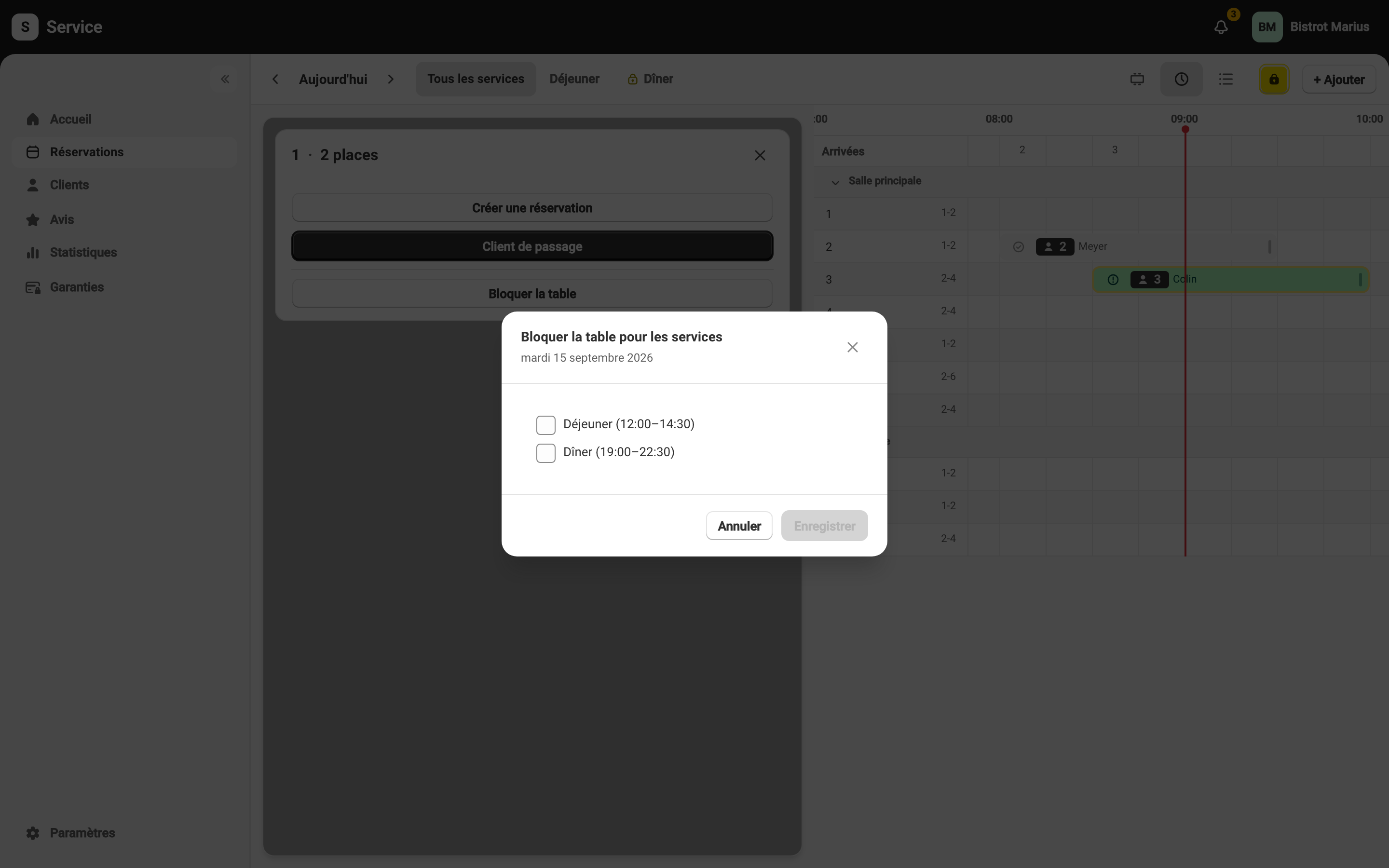
Section intitulée « Bloquer une seule table »Une table précise se bloque non pas dans cette fenêtre, mais depuis la carte de la table. Ouvrez cette carte en cliquant sur la table — depuis la vue Chronologique (comme sur l’image ci-dessous) ou depuis le plan de salle — puis le bouton Bloquer la table. La fenêtre Bloquer la table pour les services liste alors les services de la journée : cochez ceux pour lesquels la table doit rester fermée à la réservation en ligne.