Utilisateurs et rôles
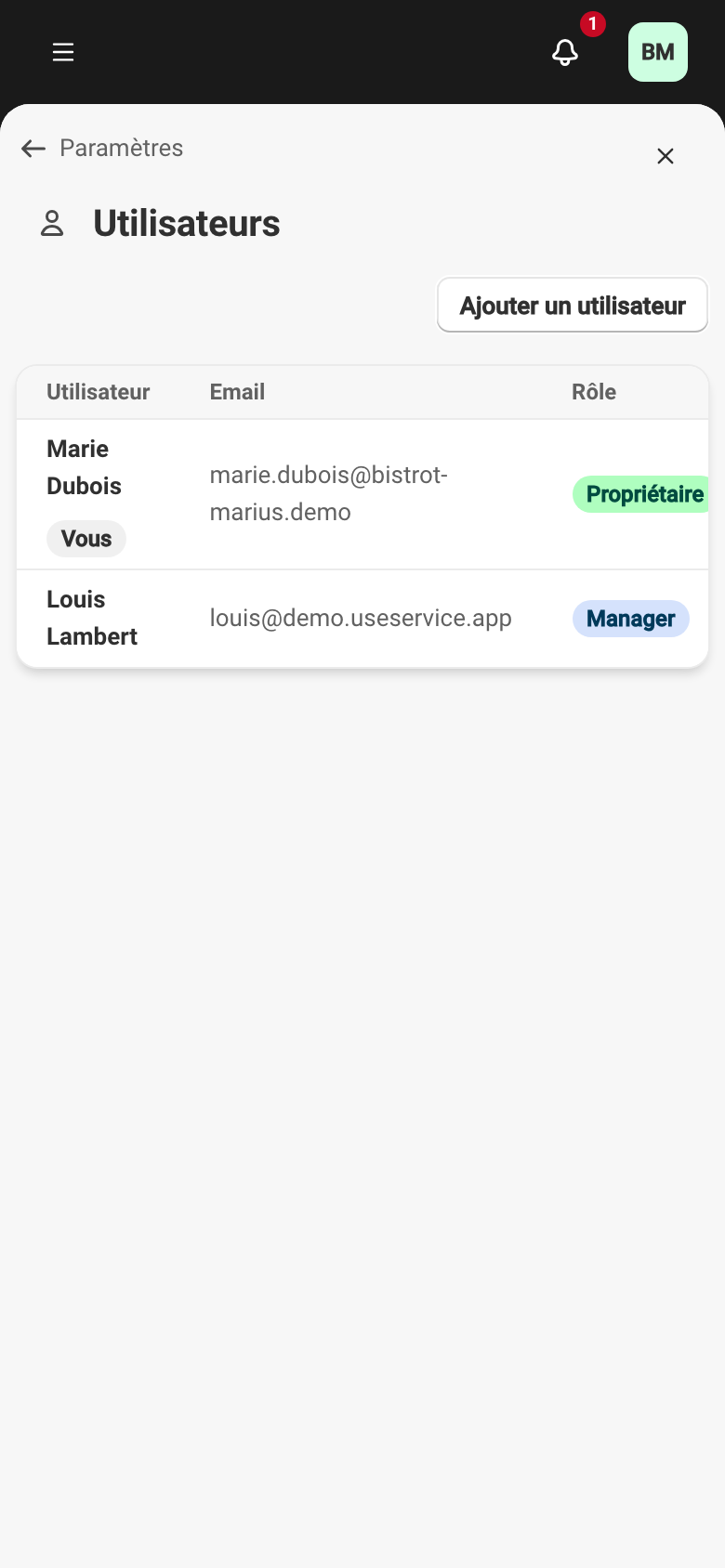
L’écran Utilisateurs gère qui a accès à votre établissement et avec quel rôle. Le rôle détermine ce qu’une personne peut voir et faire.
ParamètresUtilisateurs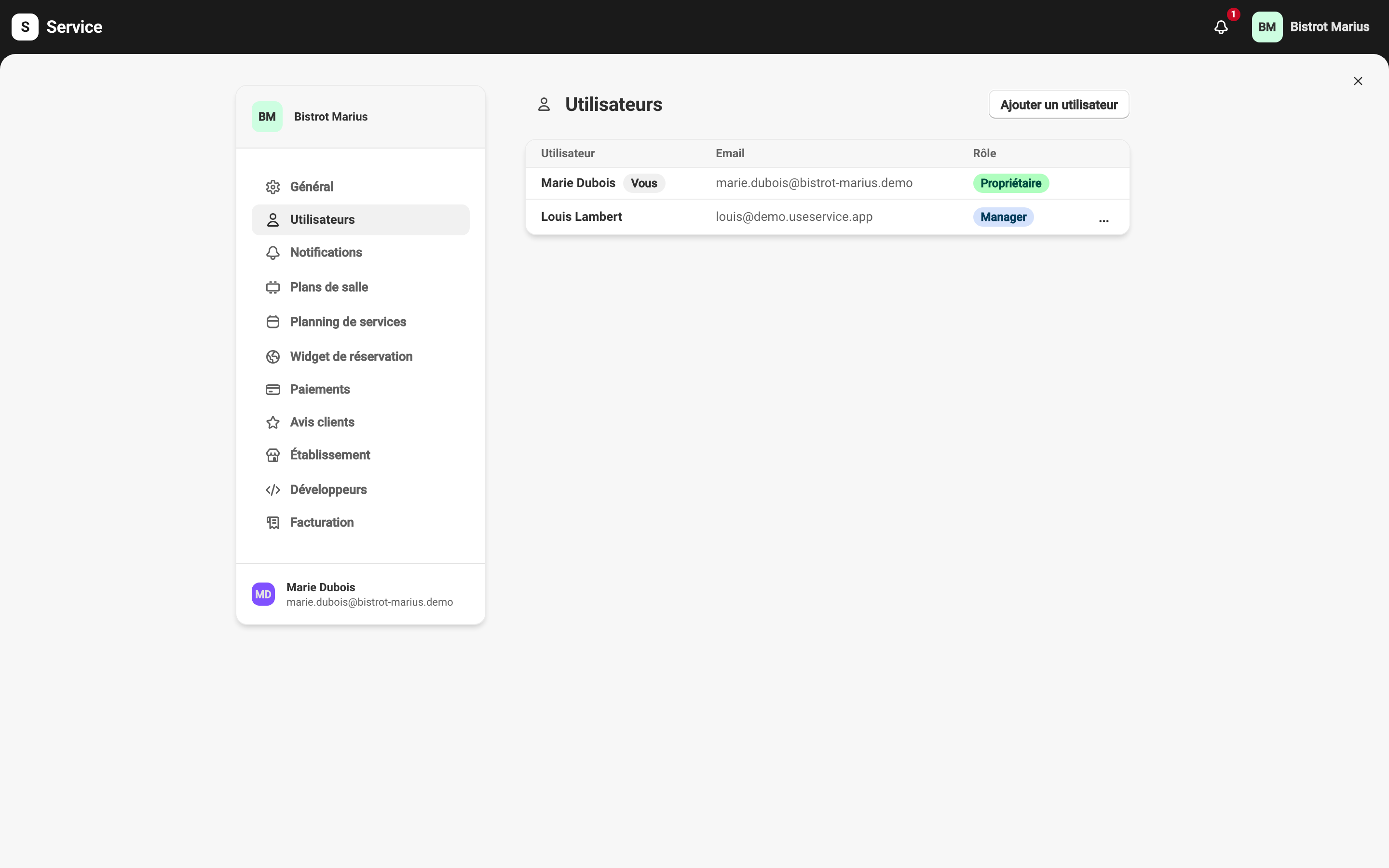
Les rôles
Section intitulée « Les rôles »Un établissement a quatre rôles. Ils sont hiérarchiques : chaque rôle inclut ce que le rôle inférieur autorise, plus ses propres droits.
| Rôle | Ce qu’il autorise |
|---|---|
| Propriétaire | Accès complet, y compris la facturation, les paramètres, l’équipe et les copropriétaires. |
| Manager | Gérer les paramètres, le planning, l’équipe et les réservations — tout sauf la facturation. |
| Employé | Gérer les réservations et les clients. |
| Lecteur | Consulter les réservations et les clients, sans pouvoir les modifier. |
Ce que chaque rôle peut faire
Section intitulée « Ce que chaque rôle peut faire »Le tableau détaille les droits, tels qu’ils sont définis côté serveur.
| Action | Propriétaire | Manager | Employé | Lecteur |
|---|---|---|---|---|
| Consulter les réservations et les clients | Oui | Oui | Oui | Oui |
| Créer et modifier des réservations | Oui | Oui | Oui | — |
| Créer et modifier des fiches clients | Oui | Oui | Oui | — |
| Fusionner des fiches clients | Oui | Oui | — | — |
| Consulter les statistiques | Oui | Oui | — | — |
| Demander une garantie par carte | Oui | Oui | Oui | — |
| Encaisser ou rembourser une garantie | Oui | Oui | — | — |
| Gérer les paramètres, le planning et le widget | Oui | Oui | — | — |
| Gérer les utilisateurs et les rôles | Oui | Oui | — | — |
| Accéder aux Développeurs (clés API, webhooks) | Oui | — | — | — |
| Gérer la facturation | Oui | — | — | — |
La facturation et l’espace Développeurs sont réservés au Propriétaire. Tout le reste des paramètres est ouvert au Manager.
La copropriété
Section intitulée « La copropriété »Il n’y a pas de rôle « copropriétaire » distinct : un copropriétaire est simplement un second utilisateur avec le rôle Propriétaire. Les propriétaires sont des administrateurs à droits égaux et peuvent se gérer entre eux.
Ajouter un utilisateur
Section intitulée « Ajouter un utilisateur »Le bouton Ajouter un utilisateur ouvre une fenêtre avec :
- Adresse email — obligatoire.
- Prénom et Nom — facultatifs.
- Rôle — la liste ne propose que les rôles que vous pouvez attribuer, c’est-à-dire ceux situés à votre niveau ou en dessous.
À la validation, Service envoie une invitation par email à cette adresse : un lien pour créer le mot de passe si la personne n’a pas encore de compte, ou une notification d’ajout si elle en a déjà un.
Un établissement accepte jusqu’à 25 utilisateurs. Une fois la limite atteinte, le message Limite d’utilisateurs atteinte s’affiche ; retirez un utilisateur avant d’en ajouter un nouveau.
Changer un rôle ou retirer un utilisateur
Section intitulée « Changer un rôle ou retirer un utilisateur »Le menu d’actions au bout de chaque ligne propose Modifier le rôle et Retirer. Retirer un utilisateur demande une confirmation.
Vous ne voyez ces actions que sur les utilisateurs dont le rôle est inférieur au vôtre — un propriétaire peut gérer un autre propriétaire, mais un manager ne peut pas gérer un propriétaire.
Quelques garde-fous protègent l’accès à l’établissement :
- Vous ne pouvez pas modifier votre propre rôle.
- Vous ne pouvez pas vous retirer vous-même de l’établissement.
- Le dernier propriétaire ne peut être ni rétrogradé ni retiré. Le message Impossible de modifier le rôle du dernier propriétaire de l’établissement ou Impossible de retirer le dernier propriétaire de l’établissement s’affiche alors : nommez d’abord un autre propriétaire.
Retirer un utilisateur lui envoie un email l’informant qu’il n’a plus accès au établissement.