Les statuts d'une réservation
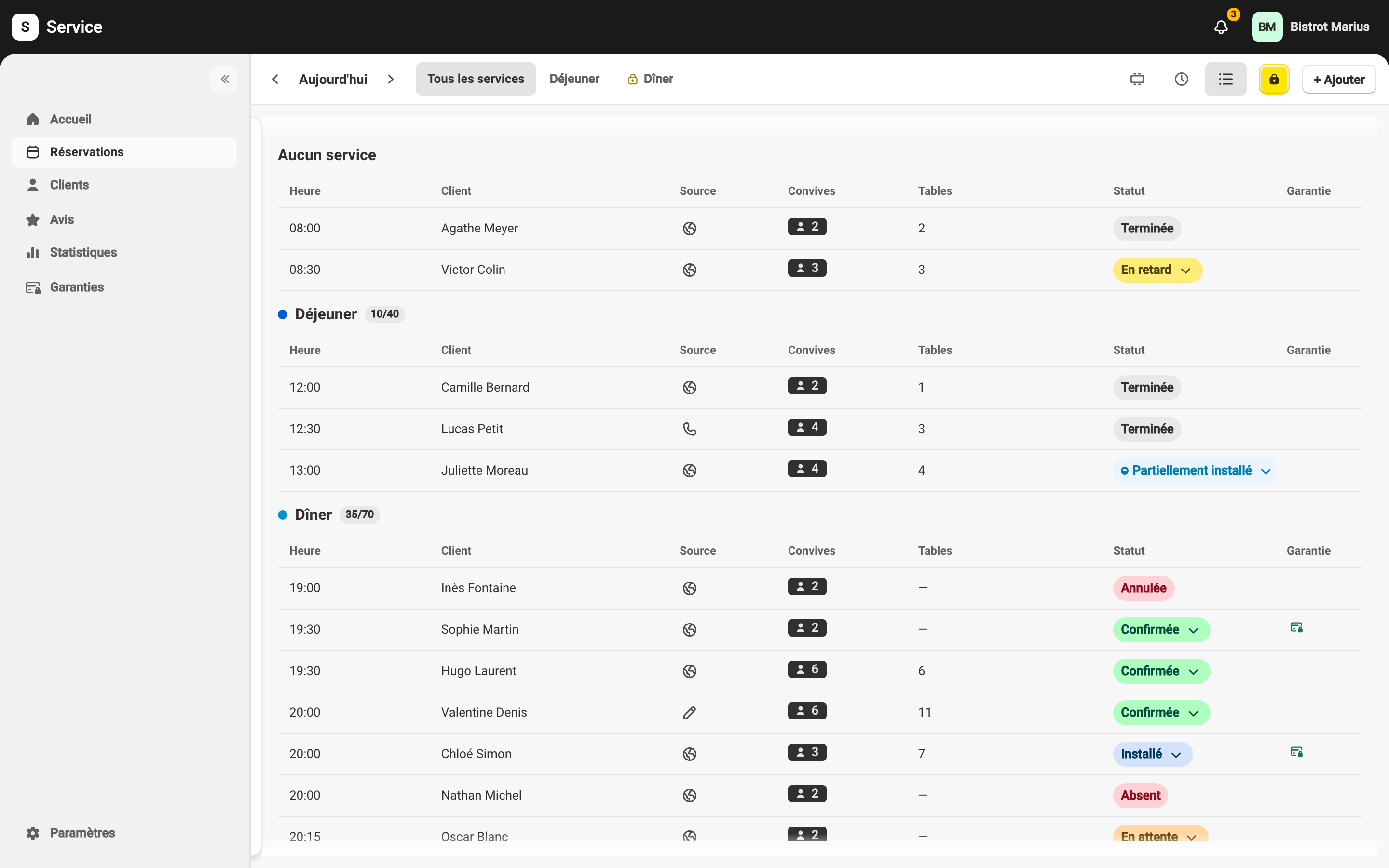
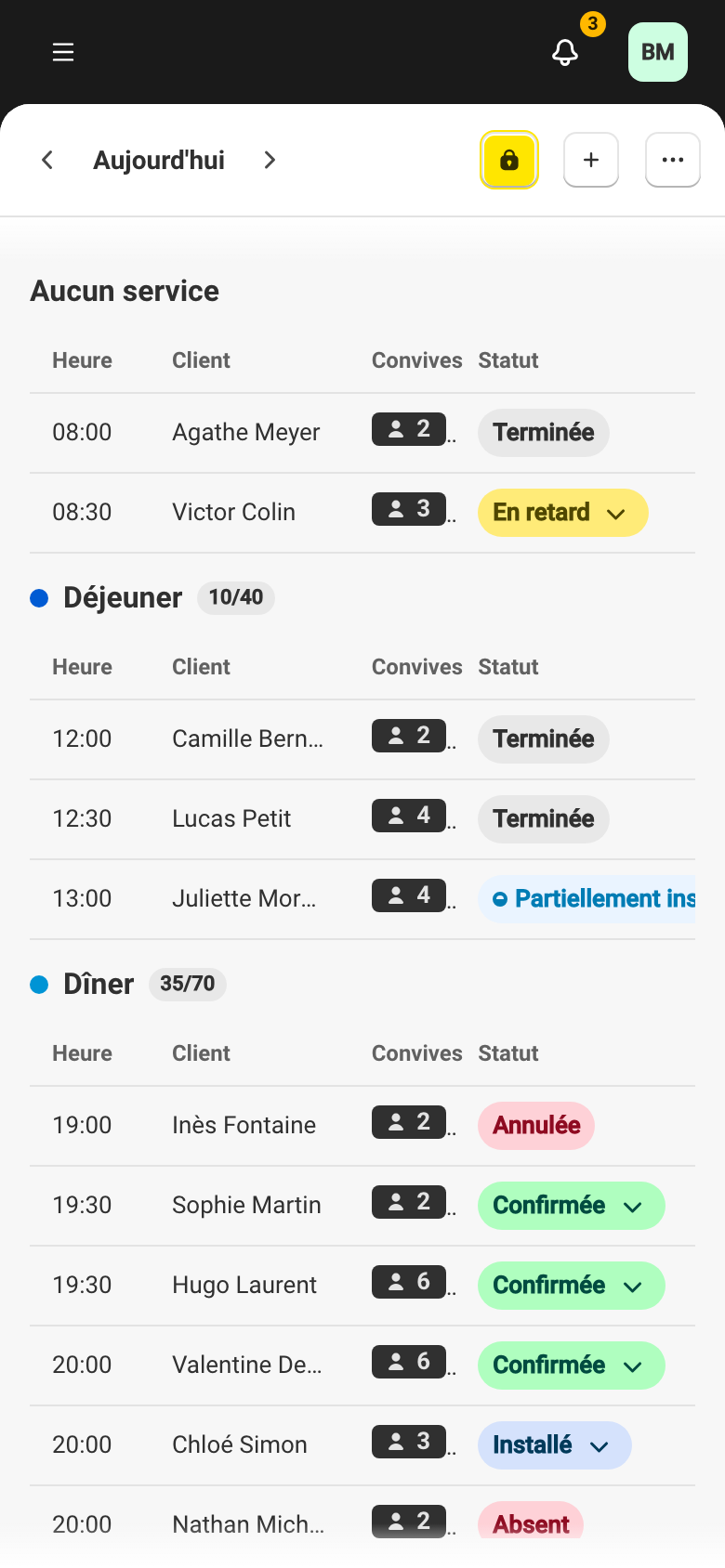
Chaque réservation porte un statut qui indique où elle en est dans son cycle de vie, de la demande initiale jusqu’à la fin du repas. Le statut est visible dans la colonne Statut de la vue en liste et dans le panneau de détail d’une réservation.
Les statuts
Section intitulée « Les statuts »| Badge | Statut | Signification |
|---|---|---|
 | En attente de garantie | La réservation attend une garantie par carte : le client doit enregistrer une carte, via un lien, avant qu’elle soit confirmée. Une fois la carte en place, elle passe en Confirmée ; sans carte dans le délai imparti, elle est Annulée automatiquement. |
 | En attente du client | La table est réservée pour un client promu depuis la liste d’attente, sur un service qui lui demande de confirmer sans carte. Il confirme et elle passe en Confirmée ; il refuse ou laisse passer l’échéance et elle est Annulée. Voir l’offre de table et sa confirmation. |
 | Provisoire | Une table retenue par un système que vous avez connecté via l’API, le temps qu’une réservation se conclue de son côté. La table est occupée. Le système la transforme en réservation, ou la rend ; sinon elle expire. Une table rendue ou expirée passe en Annulée. Voir Les clés d’API. |
 | En attente | La réservation attend votre validation. Ce statut apparaît lorsque la confirmation manuelle est activée : une demande reçue via le widget n’est pas encore confirmée. |
 | Confirmée | La réservation est validée et attendue. C’est le statut d’une réservation à venir prête pour le service. |
 | Installé | Le client est arrivé et a été installé à sa table. |
 | Partiellement installé | Une partie du groupe seulement a été installée (utile pour les grandes tablées qui arrivent en plusieurs fois). |
 | En retard | L’heure de la réservation est passée sans que le client soit installé. |
 | Terminée | Le repas est terminé et la table libérée. |
 | Annulée | La réservation a été annulée (par vous ou par le client). |
 | Absent | Le client ne s’est pas présenté — un « no-show ». |
Comment passe-t-on d’un statut à l’autre
Section intitulée « Comment passe-t-on d’un statut à l’autre »Le badge de statut est aussi un bouton. Cliquez dessus, dans la carte d’une réservation ou dans son panneau de détail, pour dérouler la liste des actions possibles, regroupées sous Mettre à jour le statut et Autre. Seules les transitions valides depuis le statut actuel y figurent.
- Confirmer — fait passer une réservation En attente à Confirmée.
- Installer — installe le client et fait passer la réservation à Installé. Pour une grande tablée, Asseoir partiellement installe une partie du groupe (statut Partiellement installé), et Asseoir tous installe le reste.
- Terminer — fait passer une réservation Installé à Terminée et libère la table.
- Absent — marque le client comme Absent lorsqu’il ne s’est pas présenté. Voir Gérer un client absent.
- Annuler — passe la réservation en Annulée.
- Libérer la table — sur une réservation Provisoire, rend la table tout de suite au lieu d’attendre l’expiration. Cette action ne s’annule pas.
Ce que Service fait automatiquement
Section intitulée « Ce que Service fait automatiquement »La plupart des changements de statut sont des actions de votre équipe. Peu de choses sont automatiques, et il vaut mieux savoir lesquelles :
- En retard est calculé, pas déclenché. Une réservation Confirmée ou En attente dont l’heure de début est passée depuis plus de cinq minutes s’affiche En retard. Aucun statut n’est enregistré et la table reste réservée — c’est un repère visuel, rien d’autre.
- Un client qui ne se présente jamais reste Confirmé. Service ne passe pas une réservation en Absent ni en Terminée à votre place. Tant que personne n’agit, elle reste Confirmée (affichée En retard) ; c’est à vous de choisir entre Absent et Annuler.
- Une demande en attente n’est ni confirmée ni annulée automatiquement. Elle attend votre décision, et la fenêtre pour la confirmer finit par se fermer — voir La validation des réservations en ligne.
Les notifications envoyées au client
Section intitulée « Les notifications envoyées au client »Aux étapes clés d’une réservation, Service prévient le client par email ou par SMS, selon vos réglages. Vous choisissez quels messages partent, et un Aperçu vous montre chacun avant l’envoi. Le détail — les types de messages, les canaux et l’aperçu — est décrit dans les réglages de notifications.
Marquer une réservation Installé, Terminée ou Absent n’envoie aucune notification. Après la visite, Service peut envoyer une invitation à laisser un avis si la fonction Avis est activée.