Les combinaisons de tables
Une combinaison regroupe plusieurs tables d’une même section pour accueillir une tablée trop grande pour une seule table. Sans combinaison, Service ne peut pas asseoir un groupe qui dépasse votre plus grande table.
Ouvrir les combinaisons d’une section
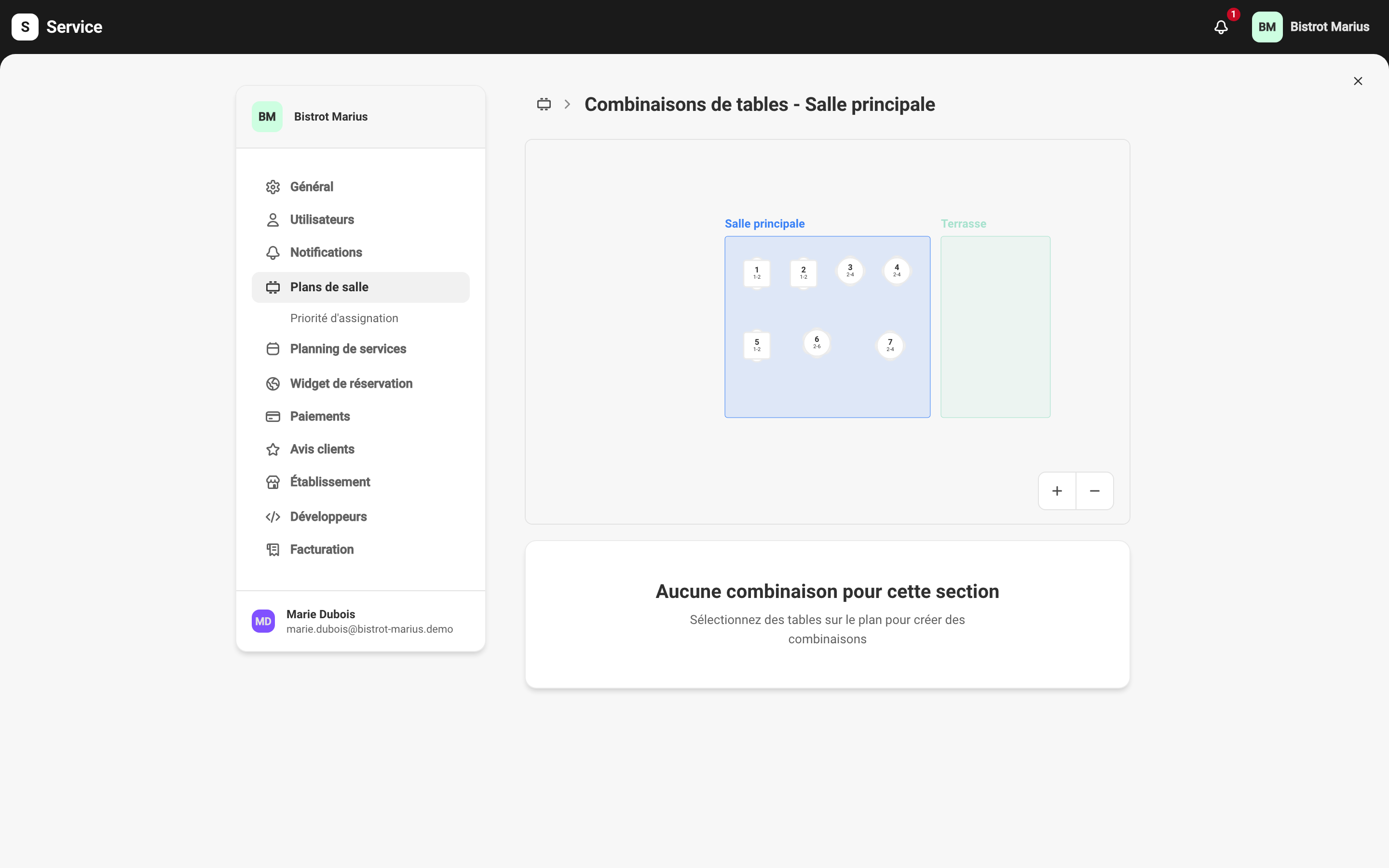
Section intitulée « Ouvrir les combinaisons d’une section »Les combinaisons se gèrent section par section. Depuis ParamètresPlans de salle, ouvrez le menu d’actions d’une section (le bouton …) et choisissez Modifier les combinaisons.
Créer une combinaison
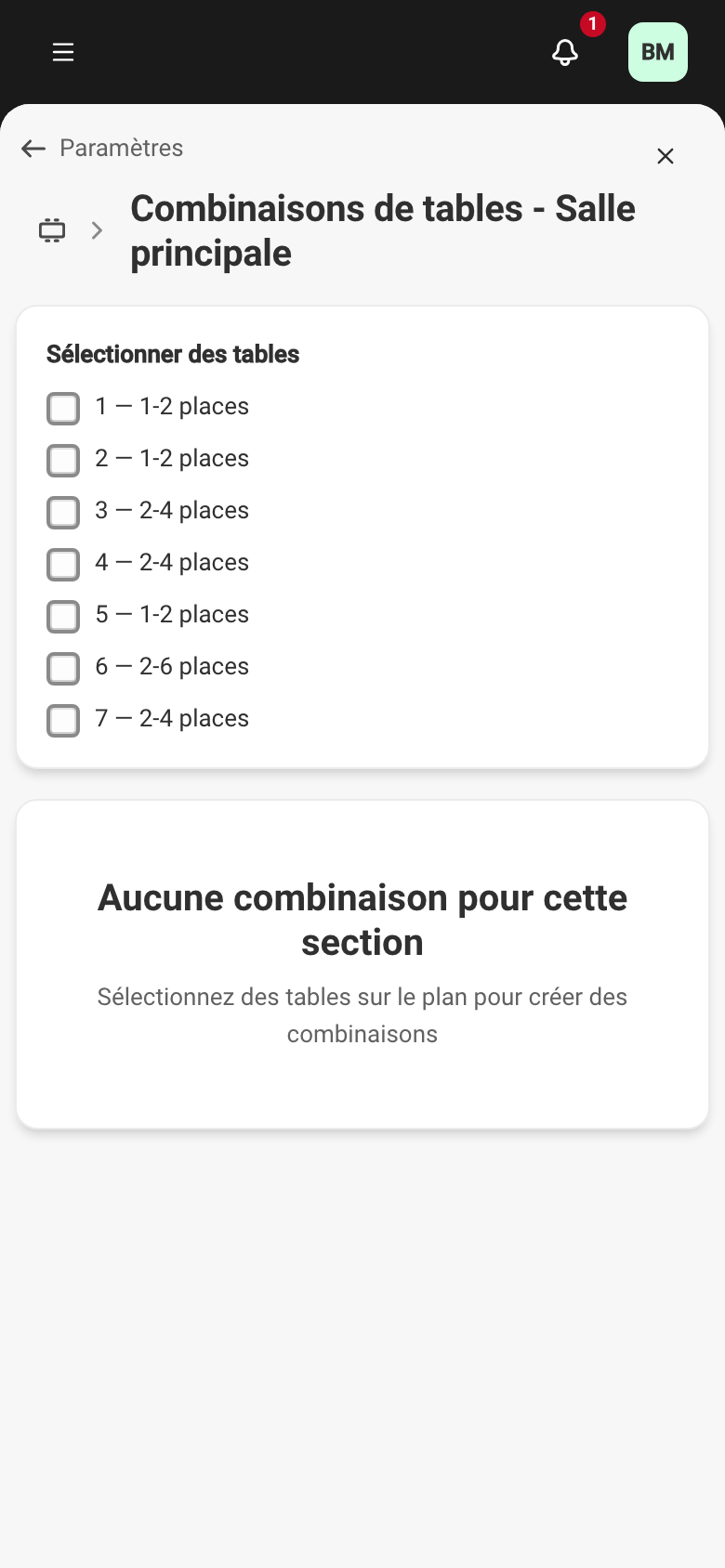
Section intitulée « Créer une combinaison »Sélectionnez les tables à regrouper directement sur le plan de la section — sur
mobile, cochez-les dans la liste des tables. Dès que vous retenez au moins deux
tables sans combinaison existante, Service propose Créer une combinaison et
pré-remplit le nom avec celui des tables (par exemple T1-T2). Ajustez le nom,
puis validez.
Places minimum et maximum
Section intitulée « Places minimum et maximum »Chaque combinaison porte un nombre de Places min et de Places maximum : la fourchette de couverts qu’elle accueille. Le maximum doit être supérieur ou égal au minimum. Service se sert de cette fourchette pour décider quelle combinaison proposer à un groupe donné.
Modifier ou supprimer
Section intitulée « Modifier ou supprimer »La liste affiche vos combinaisons avec leur nombre de tables et leur fourchette de places. L’icône de modification ouvre le détail d’une combinaison, où vous changez son nom et ses capacités.
Une section accepte jusqu’à 300 combinaisons. Une combinaison ajoutée ou modifiée n’existe qu’après un clic sur Enregistrer dans la barre en haut de l’écran.