Promouvoir un client depuis la liste d'attente
Une demande en file d’attente ne devient une réservation que si quelqu’un la promeut, vous ou l’application. Le réglage qui décide lequel des deux est décrit dans la liste d’attente. Cette page couvre la promotion que vous faites vous-même, qui reste disponible quel que soit ce réglage.
Promouvoir
Section intitulée « Promouvoir »-
Dans la liste des réservations, ouvrez la file du service concerné : le lien Liste d’attente sous son nom. Une demande dont une table correspond porte le badge Table disponible ; les autres portent Sur liste d’attente.
-
Cliquez le badge et choisissez Promouvoir…. Sur une demande qui a une correspondance, c’est la première entrée du menu.
-
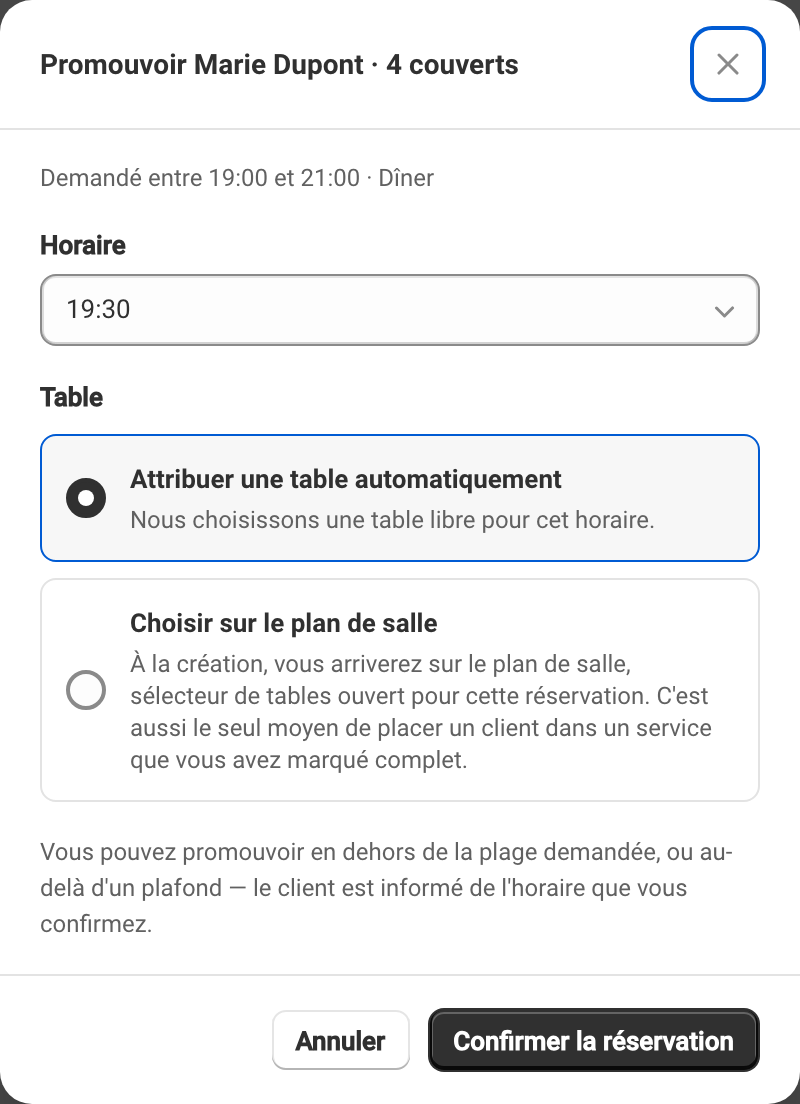
Choisissez l’Horaire. La demande d’origine est rappelée en haut de la fenêtre, sous la forme Demandé entre 19:00 et 21:00 · Dîner.
-
Choisissez la Table, puis confirmez.
La réservation est créée et le client est prévenu par email de l’horaire que vous confirmez. Il reçoit aussi un SMS si vous avez activé ce canal pour les promotions. Le message La réservation est confirmée et le client a été prévenu. s’affiche.
Deux réglages du service changent cette étape, et jamais tous les deux à la fois :
| Le service… | Ce que fait l’étape 4 |
|---|---|
| demande la confirmation du client | propose la table au lieu de la réserver — voir la section suivante |
| demande une empreinte bancaire pour cette demande | crée la réservation et demande la carte : le client reçoit un lien, la table lui est réservée jusqu’à l’échéance, et il n’est pas prévenu que la réservation est confirmée — le seul message qu’il reçoit est celui qui demande la carte |
Dans le second cas, la case Demander une empreinte bancaire est cochée par défaut dans la fenêtre Promouvoir…. Décochez-la pour confirmer la table sans carte : la réservation est alors créée comme ci-dessus, avec l’email de confirmation habituel.
Demander confirmation au client
Section intitulée « Demander confirmation au client »Sur un service où la confirmation client est active, la fenêtre affiche Demander confirmation au client, cochée par défaut. La table est alors proposée au client plutôt que réservée : elle lui est gardée jusqu’à l’échéance, et la réservation n’existe qu’une fois qu’il a confirmé. Le déroulé complet est décrit dans l’offre de table.
Décochez la case si vous avez le client au téléphone : vous avez déjà sa réponse, et la réservation est créée tout de suite.
La case n’apparaît pas avec Choisir sur le plan de salle. Nommer les tables vous-même confirme directement.
L’horaire n’est pas contraint par la demande
Section intitulée « L’horaire n’est pas contraint par la demande »La liste Horaire couvre tout le service, pas seulement la plage demandée. Les horaires hors plage y figurent, suivis de · hors plage, et vous pouvez les choisir. Vous pouvez aussi promouvoir un service qui a atteint son plafond de couverts : une promotion faite par vous n’est jamais bloquée par la capacité, contrairement à une promotion automatique.
Le client est informé de l’horaire que vous confirmez, pas de celui qu’il avait demandé.
Attribuer une table, ou la choisir vous-même
Section intitulée « Attribuer une table, ou la choisir vous-même »Attribuer une table automatiquement confirme la réservation immédiatement, sur une table libre à cet horaire.
Choisir sur le plan de salle ne crée pas encore la réservation. Le bouton devient Choisir une table et vous arrivez sur le plan de salle, sélecteur de tables ouvert pour cette réservation. La réservation est créée quand vous validez les tables.
C’est aussi le seul moyen de placer un client dans un service que vous avez marqué complet : l’attribution automatique le refuse, nommer les tables lève le blocage.
Tant que vous êtes sur le plan de salle, la demande reste dans la file. Si vous quittez sans choisir de table, rien n’a été créé et la demande est intacte.