Plusieurs plans de salle
Un établissement peut avoir plusieurs plans de salle. Vous les gérez depuis ParamètresPlans de salle avec Gérer les plans de salle.
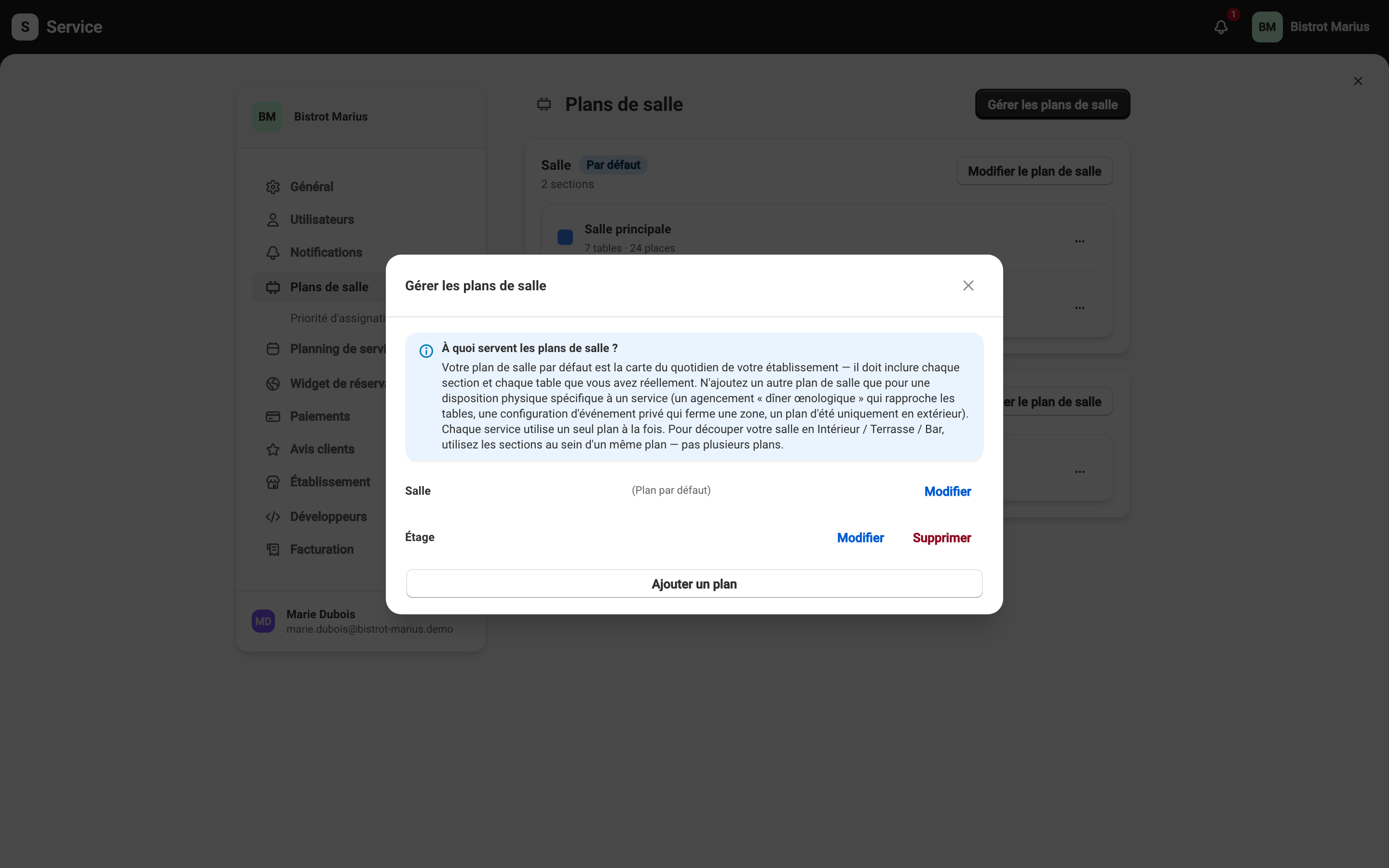
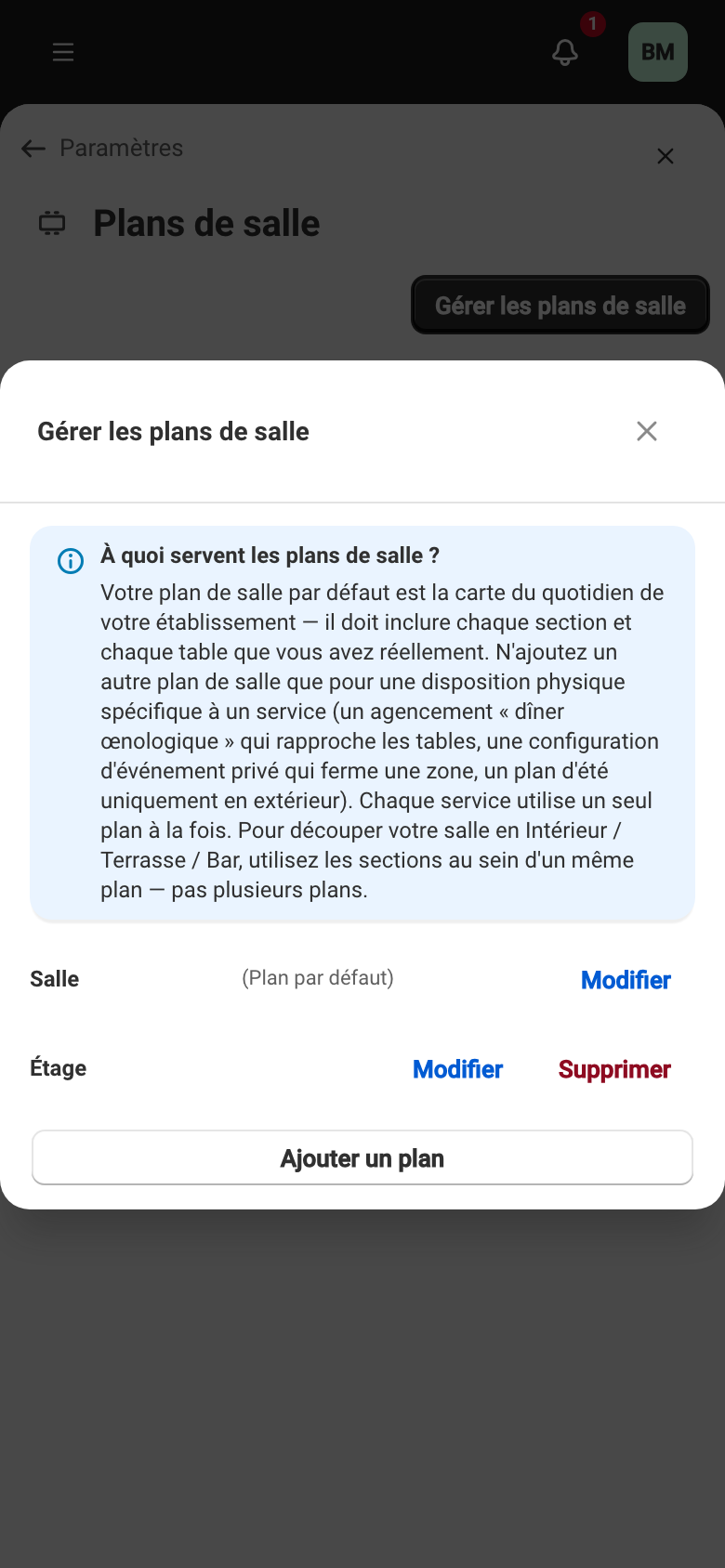
À quoi sert un deuxième plan
Section intitulée « À quoi sert un deuxième plan »Votre plan par défaut est la carte du quotidien de votre établissement. Il doit contenir chaque section et chaque table que vous avez réellement.
N’ajoutez un autre plan que pour une configuration différente de la même salle, qu’un service adopte à la place d’un autre : un agencement qui rapproche les tables pour un dîner œnologique, une configuration d’événement privé qui ferme une zone, un plan tout en extérieur l’été. Ce sont des versions alternatives de votre salle, pas des espaces qui coexistent.
Chaque service est rattaché à un seul plan de salle (vous pouvez le changer pour une date précise). Toutes les tables attribuables pendant ce service appartiennent donc à ce plan.
C’est pourquoi les zones qui coexistent — un rez-de-chaussée et un étage, une salle intérieure et une terrasse — sont des sections d’un même plan, jamais des plans séparés. Réparties sur deux plans, aucun service ne pourrait placer un client sur les deux à la fois.
Partager une section entre plans
Section intitulée « Partager une section entre plans »Une même section peut exister dans plusieurs plans. Dans l’éditeur, le Regroupement entre plans d’une section propose deux choix : Cette section est unique à ce plan ou Cette section existe aussi dans un autre plan. Une section partagée hérite du nom et du type de zone de sa section d’origine, ce qui vous évite de les tenir à jour dans chaque plan.
Supprimer un plan
Section intitulée « Supprimer un plan »Le plan par défaut ne peut pas être supprimé — désignez d’abord un autre plan comme plan par défaut si vous voulez le retirer.
Un plan utilisé par un service ne peut pas non plus être supprimé. Service indique alors quels services s’y appuient et vous invite à les réaffecter à un autre plan avant de réessayer.