Informations de l'établissement
L’écran Établissement réunit l’identité de votre établissement : son nom, ses coordonnées, son fuseau horaire, son apparence et son logo. Ces informations alimentent votre widget de réservation et les emails envoyés à vos clients.
ParamètresÉtablissement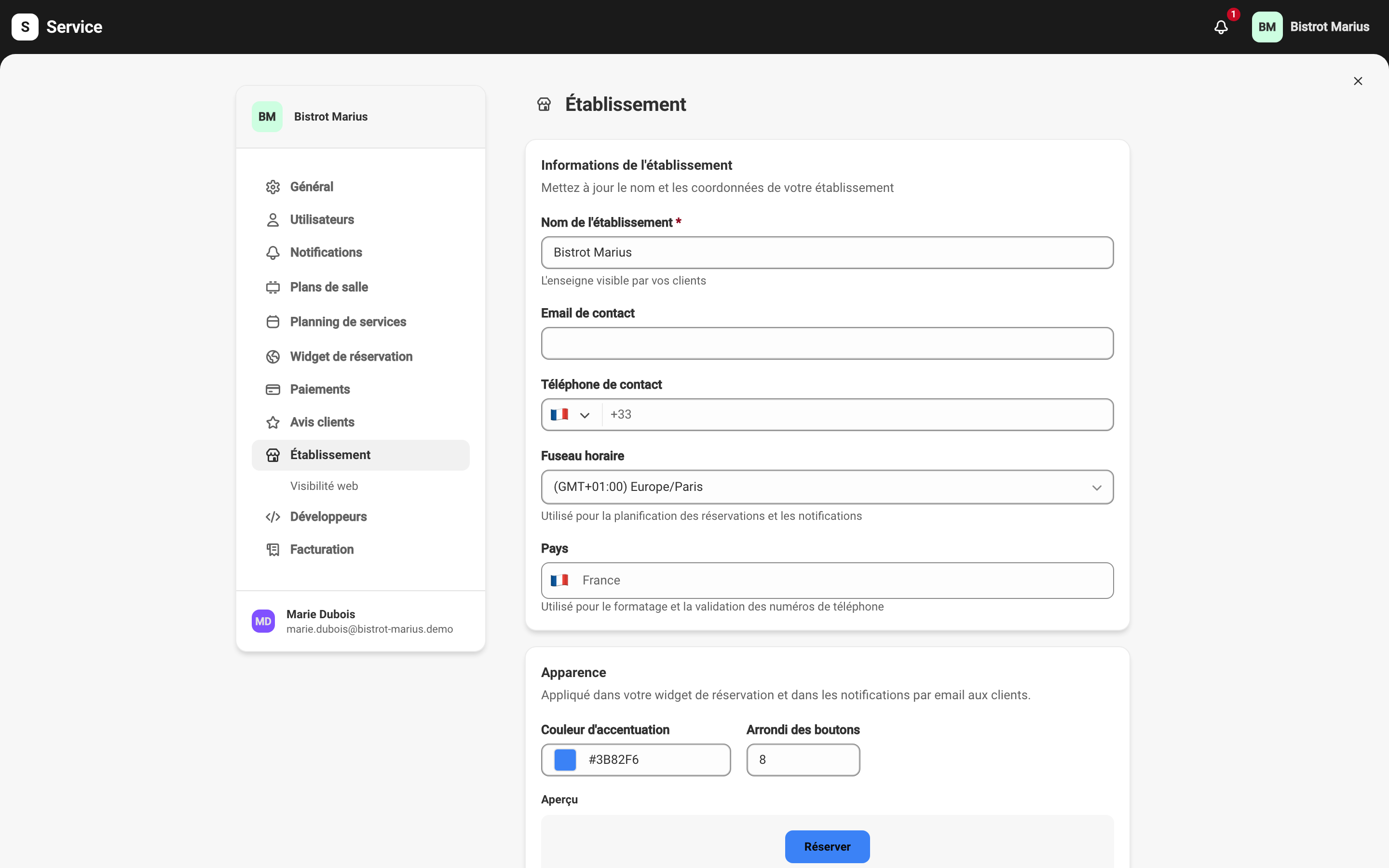
Informations de l’établissement
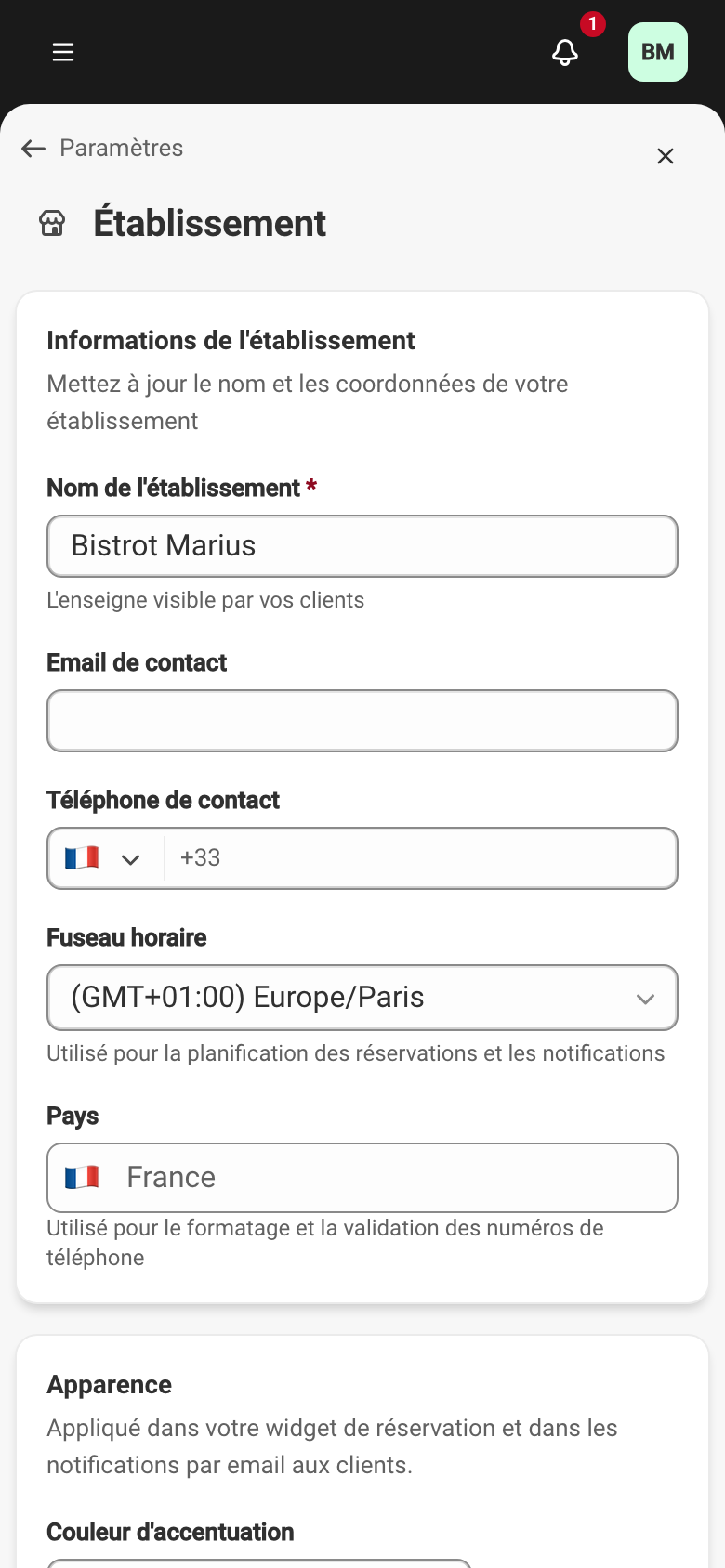
Section intitulée « Informations de l’établissement »- Nom de l’établissement — l’enseigne visible par vos clients.
- Email de contact — l’adresse de contact de l’établissement.
- Téléphone de contact — le numéro de contact, formaté selon le pays.
- Fuseau horaire — utilisé pour la planification des réservations et les notifications. Réglez-le avant d’ouvrir les réservations : c’est lui qui détermine l’heure de chaque créneau.
- Pays — utilisé pour le formatage et la validation des numéros de téléphone.
Apparence
Section intitulée « Apparence »La couleur et l’arrondi définis ici sont appliqués dans votre widget de réservation et dans les notifications par email aux clients.
- Couleur d’accentuation — la couleur principale de votre widget et de vos emails.
- Arrondi des boutons — l’arrondi des angles des boutons, de 0 (angles droits) à 32.
Un aperçu Réserver à côté des champs reflète en direct la couleur et l’arrondi choisis.
Logo de l’établissement
Section intitulée « Logo de l’établissement »Le champ Logo de l’établissement accepte un fichier PNG, JPEG ou WebP de 2 Mo maximum. Le logo apparaît dans les emails et le widget de réservation. Le bouton Supprimer le logo ne s’affiche que lorsqu’un logo est déjà en place. Le téléchargement et la suppression ne sont appliqués qu’à l’enregistrement, en même temps que le reste de l’écran.
Visibilité web
Section intitulée « Visibilité web »Le sous-onglet Visibilité web regroupe les liens publics de votre établissement, pour que vos clients vous trouvent en ligne.
ParamètresÉtablissementVisibilité webQuatre champs : URL du site web, URL Instagram, URL Facebook et
URL X (Twitter). Chaque champ est facultatif et attend une adresse complète
(par exemple https://exemple.com).
Comment vos modifications sont enregistrées
Section intitulée « Comment vos modifications sont enregistrées »Les écrans de paramètres ne s’enregistrent pas champ par champ. Dès que vous modifiez une valeur, une barre Modifications non enregistrées apparaît en haut de l’écran et y reste pendant que vous faites défiler la page. Elle porte deux actions :
- Enregistrer — applique vos modifications.
- Abandonner — annule les modifications non enregistrées et revient aux valeurs précédentes.
Tant que vous n’avez pas cliqué sur Enregistrer, rien n’est transmis. Sur l’écran Établissement, un seul enregistrement couvre à la fois les informations, l’apparence et le logo.