Ce que voient vos clients
Cette page décrit le parcours que suit votre client dans le widget de réservation, du premier écran à la confirmation. Le widget est une page publique, sans accès au back-office, il n’a donc pas de chemin dans les Paramètres.
L’ouverture
Section intitulée « L’ouverture »Le widget ouvre sur votre message d’accueil, s’il est renseigné. Quand vous proposez plusieurs langues, un bouton Changer de langue permet au client de basculer ; le widget démarre sinon dans la langue principale de votre établissement.
Choisir le créneau
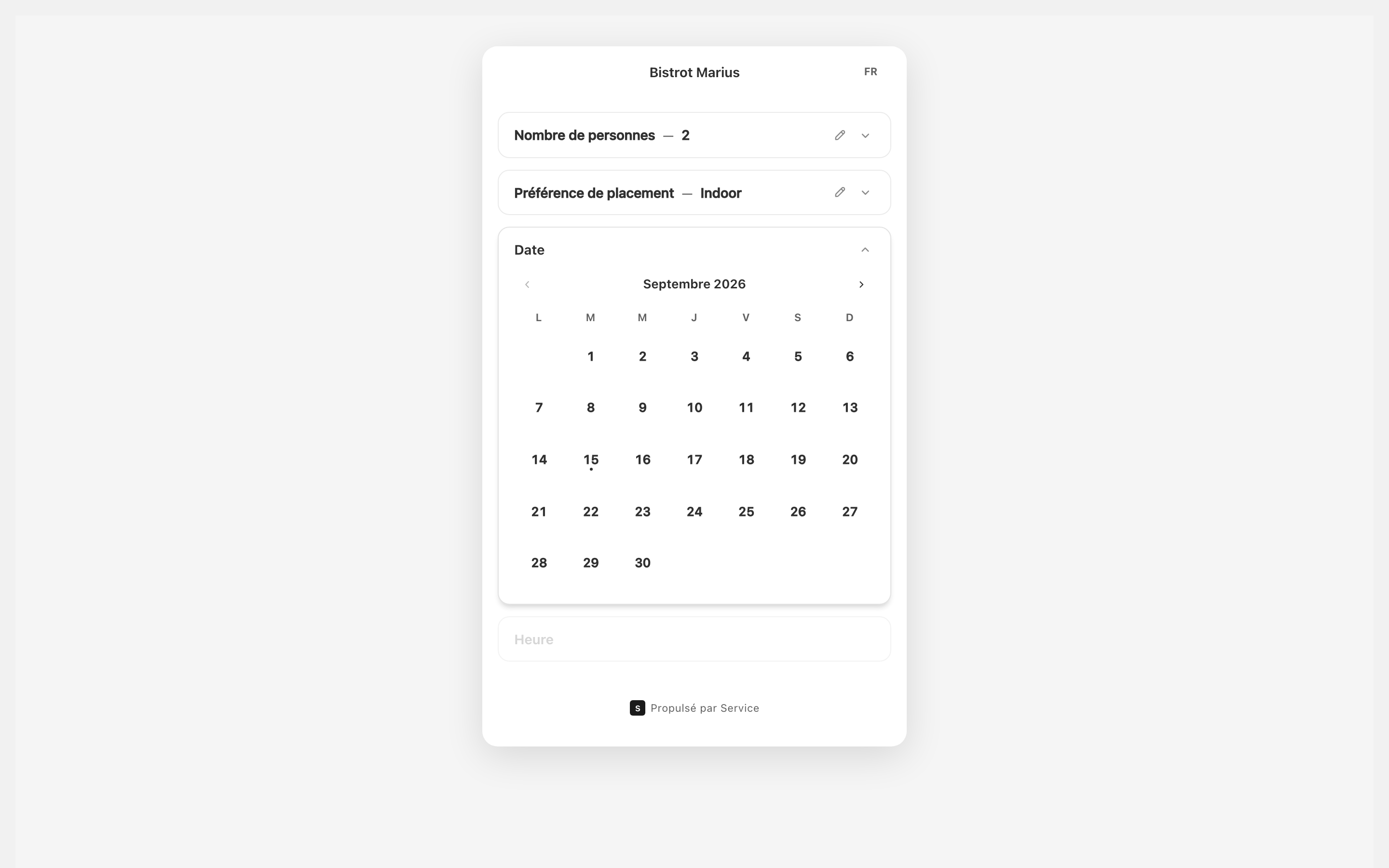
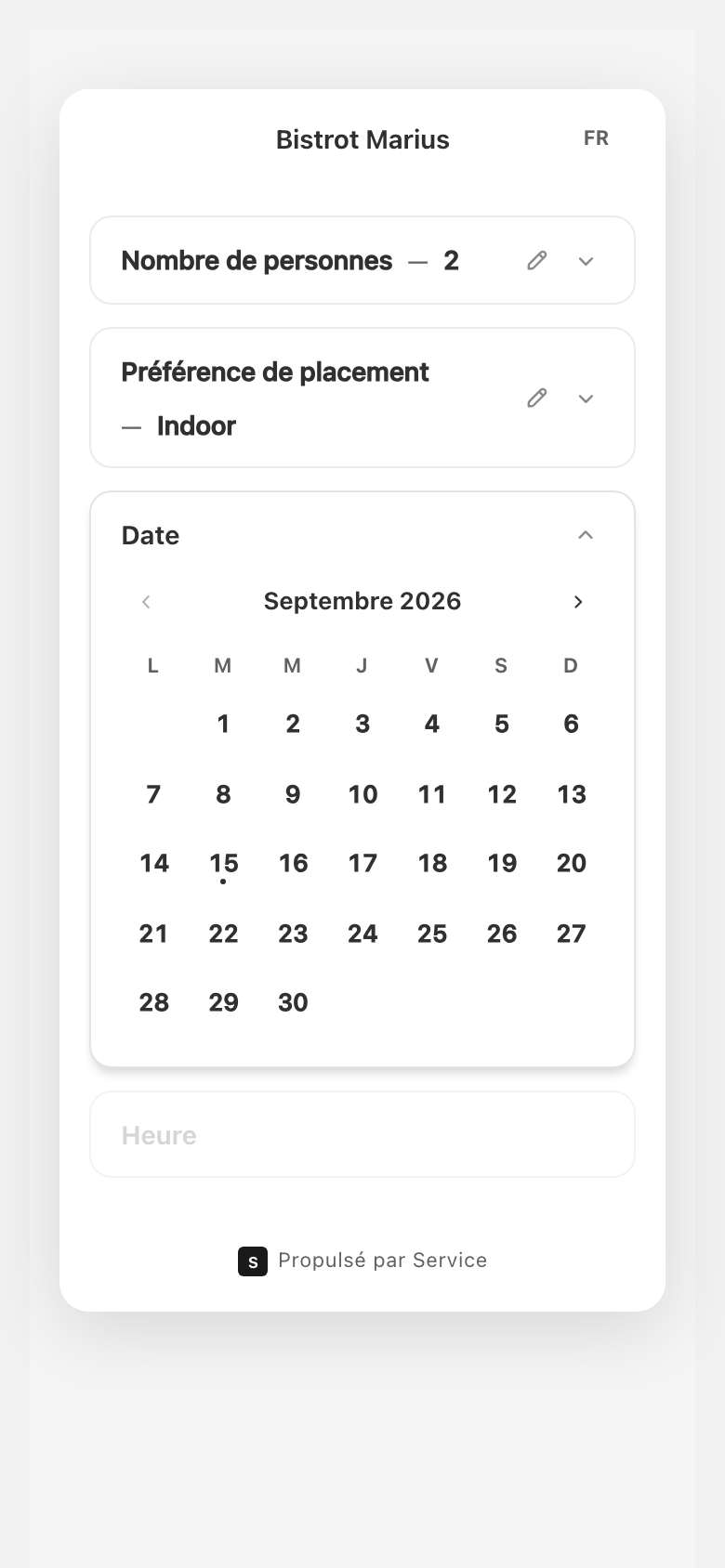
Section intitulée « Choisir le créneau »Le client renseigne sa réservation dans un accordéon à quatre volets :
- Nombre de personnes — la taille du groupe, dans les limites que vous avez fixées.
- Préférence de placement — la zone souhaitée, avec l’option Sans préférence. Ce volet n’apparaît que si vous avez activé la préférence de zone.
- Date — un calendrier mensuel. Les jours sans disponibilité ne sont pas sélectionnables et indiquent pourquoi : Complet pour 4 personnes (ou Complet tant qu’aucun nombre de couverts n’est choisi), Fermé ou Réservation pas encore ouverte. Quand le client a choisi une zone, un jour complet dans cette zone nomme celles qui ont encore de la place : « Disponible : Salle et Bar ».
- Heure — les créneaux disponibles pour la date choisie. Un service déjà passé n’est pas proposé.
En bas du widget, la mention Propulsé par Service est toujours visible.
Si le créneau visé vient d’être réservé pendant que le client remplit le formulaire, le widget l’en informe et l’invite à choisir un autre horaire.
Saisir les coordonnées
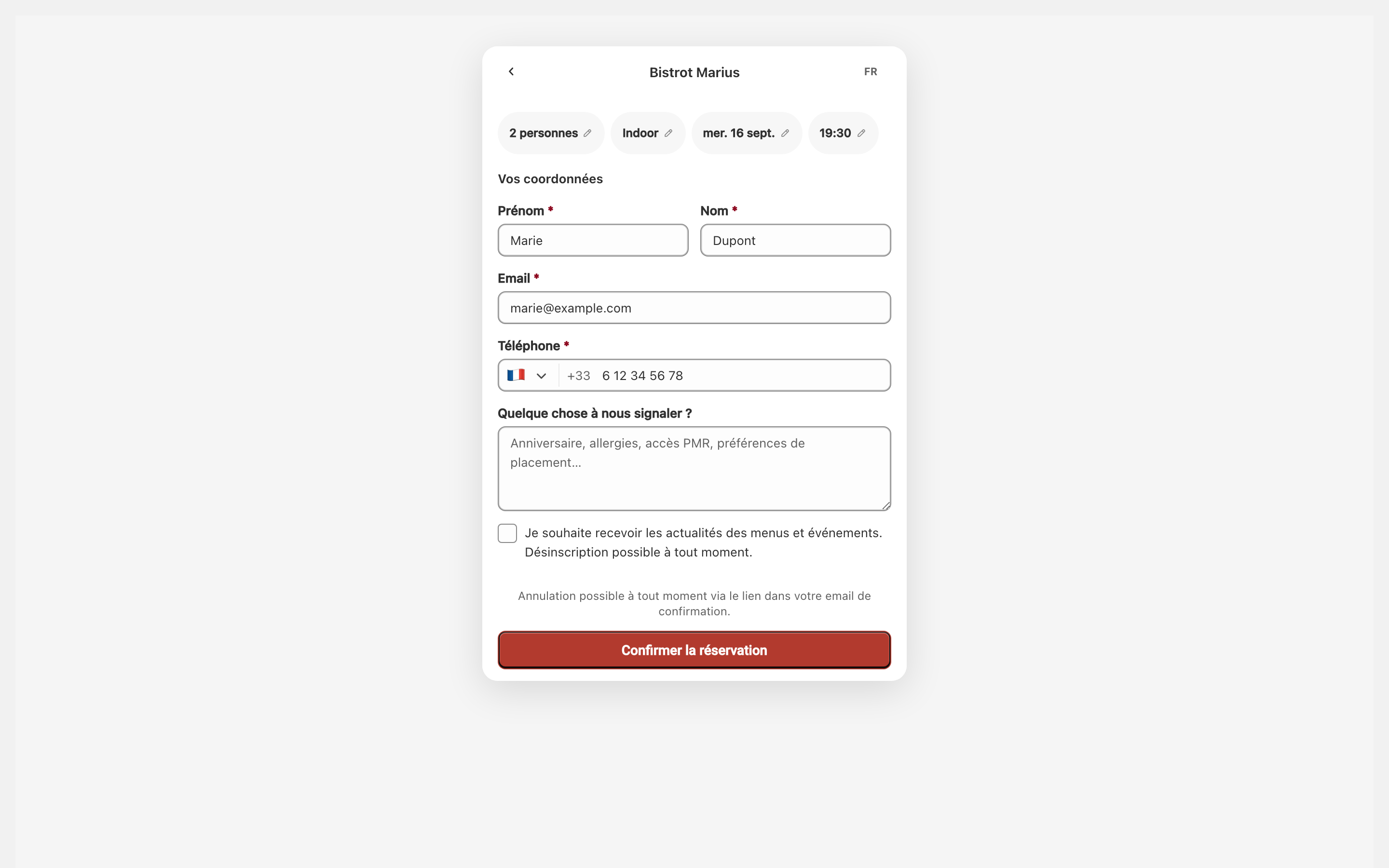
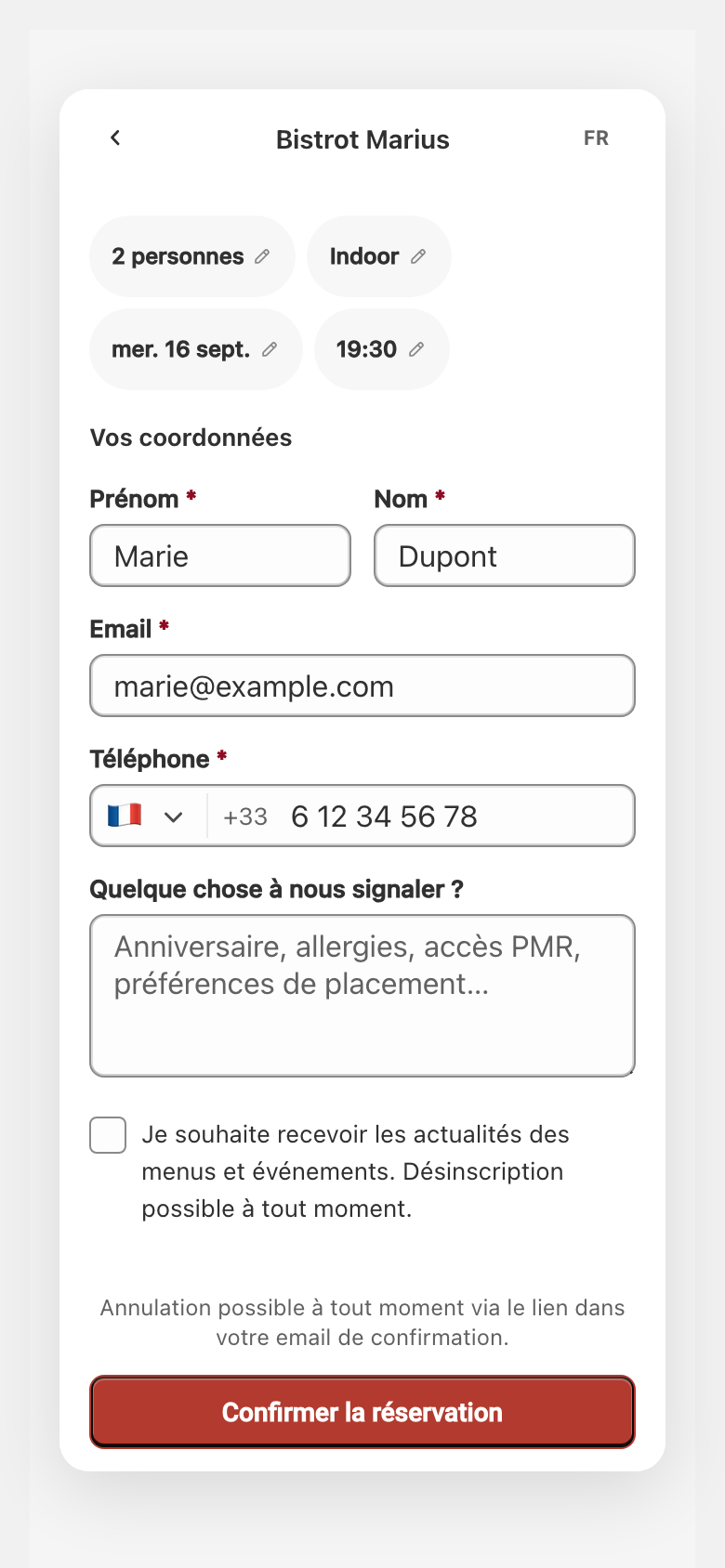
Section intitulée « Saisir les coordonnées »L’écran Vos coordonnées réunit Prénom, Nom, Email et Téléphone. Les champs exigés dépendent de votre formulaire de réservation ; le nom est toujours demandé. Un champ libre Quelque chose à nous signaler ? recueille les notes du client — anniversaire, allergies, accès. Une case propose de recevoir vos actualités, décochée par défaut.
Le bouton de validation dépend de votre configuration :
- Confirmer la réservation quand la confirmation est immédiate.
- Demander une réservation quand vous validez les réservations à la main. Le client lit alors que l’établissement valide les réservations et qu’il recevra un email dès confirmation.
La confirmation
Section intitulée « La confirmation »Une fois la réservation envoyée, le client voit l’un des deux écrans :
- Réservation confirmée quand elle est validée immédiatement.
- Demande de réservation envoyée quand elle attend votre validation.
L’écran rappelle l’adresse email à laquelle la confirmation a été envoyée, et propose Ajouter au calendrier ainsi que Modifier ou annuler, qui mène à la page de gestion en libre-service — voir Modification et annulation par le client.
Quand une garantie par carte est demandée
Section intitulée « Quand une garantie par carte est demandée »Si la réservation exige une garantie par carte, une étape de saisie de carte s’intercale entre les coordonnées et la confirmation. Le client y enregistre sa carte, sans qu’aucun montant soit débité à ce moment. Cette étape et ce que voit le client sont décrits dans Ce que voit le client.